
Esses comportamentos não têm necessariamente a mesma causa. Ajustar o horário manualmente pode esconder o sintoma por algumas horas, sem resolver o motivo pelo qual ele reaparece.
Este guia organiza os testes para separar configuração de fuso, sincronização e manutenção da hora no firmware. Você também aprenderá a comparar reinicialização e desligamento, consultar a fonte de tempo do Windows e reconhecer quando a bateria associada ao relógio merece avaliação. O objetivo é corrigir a origem da mudança, preservando as outras configurações do computador.
Relógio do Windows fica errado: registre como a diferença aparece
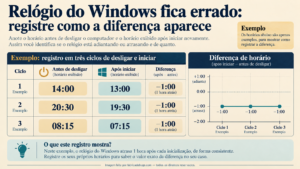
Antes de ajustar novamente, anote a data e a hora exibidas. Depois, compare com uma referência confiável e registre a diferença aproximada.
Observe se o erro envolve apenas horas ou também minutos, dia, mês e ano. Essa distinção oferece pistas importantes.
Um relógio que mostra sempre algumas horas a mais pede uma verificação de fuso. Entretanto, voltar repetidamente a uma data antiga exige outra investigação.
Também registre quanto tempo o computador ficou desligado e se continuou conectado à alimentação. Em um notebook, informe se havia carga na bateria principal ou se o aparelho ficou armazenado por um período longo.
Quando o relógio do Windows fica errado, acompanhar duas ou três ocorrências ajuda a identificar um padrão. Entretanto, você não precisa esperar várias falhas se já existe uma mensagem clara de erro no firmware.
Evite mudar fuso, servidor de horário e configurações da BIOS na mesma tentativa. Separar essas alterações permite descobrir qual delas influencia o resultado.
Hora do sistema, fuso e relógio do hardware têm funções diferentes
O relógio do sistema mantém a referência de tempo utilizada pelo Windows. O fuso determina como essa referência aparece como horário local.
Já o relógio de tempo real, conhecido como RTC, pertence ao hardware e participa da manutenção da data e da hora fora de uma sessão normal do sistema.
Por isso, uma hora local incorreta não demonstra automaticamente que o RTC perdeu sua informação. O Windows pode utilizar uma referência adequada e exibi-la com um fuso diferente do esperado.
Da mesma forma, a sincronização pela rede pode corrigir uma informação inicial inadequada. Nesse caso, o relógio parece normal depois de alguns instantes, embora o comportamento na próxima inicialização ainda precise de análise.
Quando o relógio do Windows fica errado, investigue cada camada separadamente. Primeiro, confirme o fuso; depois, observe a sincronização e compare a informação apresentada antes de o sistema iniciar.
Essa sequência evita trocar uma bateria para corrigir uma configuração de localização ou alterar a rede quando o firmware perde a data.
Escolha o primeiro teste pelo padrão observado
A tabela abaixo reúne hipóteses para orientar o diagnóstico. Os sintomas precisam de confirmação e não representam uma identificação automática do defeito.
| Comportamento | O que investigar | Primeira verificação |
|---|---|---|
| A diferença permanece em horas inteiras. | Fuso e regras de horário local. | Confira o fuso selecionado nas configurações. |
| A data retorna a um ano antigo. | Manutenção da hora no firmware. | Consulte a data na BIOS ou UEFI. |
| A hora se corrige após conectar à internet. | Informação inicial e sincronização. | Compare antes e depois da atualização de horário. |
| A mudança aparece depois de utilizar outro sistema operacional. | Interpretação do RTC no dual boot. | Registre a sequência de inicialização dos sistemas. |
| O relógio perde minutos durante o uso. | Sincronização, ambiente virtual ou manutenção do tempo. | Consulte a fonte e o estado do serviço de horário. |
| A falha aparece principalmente após retirar a alimentação. | Bateria, conexão ou circuito associado ao RTC. | Compare a data do firmware após esse cenário. |
Depois, siga pelo caminho mais compatível com sua observação. Assim, cada teste responde a uma dúvida específica.
Confira o fuso antes de alterar a hora manualmente
Abra Configurações, Hora e idioma e Data e hora. Depois, confira o fuso escolhido para a localização em que você utiliza o computador.
Não selecione um fuso apenas porque ele faz o relógio parecer correto naquele momento. A configuração precisa corresponder à região e às regras atuais de horário local.
Também diferencie país ou região do Windows e fuso horário. Essas preferências têm funções relacionadas, mas não são equivalentes.
Se o ajuste automático de fuso apresentar uma escolha incorreta, registre o resultado e selecione manualmente o fuso adequado. Depois, compare a próxima inicialização.
A orientação oficial da Microsoft sobre data, hora e fuso apresenta essas configurações.
Quando o relógio do Windows fica errado por uma diferença fixa de horas, essa conferência merece prioridade. Entretanto, se a data também volta a um ano antigo, continue a investigação do hardware e da sincronização.
Teste a definição automática e a sincronização
Na mesma tela, confira a opção de definir a hora automaticamente. Em seguida, procure a função de sincronização disponível na sua versão do Windows.
Com uma conexão funcional, solicite a atualização e observe a mensagem apresentada. Depois, registre o horário da última sincronização quando essa informação estiver disponível.
Se a tentativa falhar, copie a mensagem completa. Ter acesso a sites no navegador não comprova que a comunicação necessária para o serviço de tempo ocorreu.
Entretanto, não comece desativando o firewall ou trocando vários servidores. Primeiro, identifique o estado e a fonte utilizados.
Quando o relógio do Windows fica errado apenas antes dessa atualização, a sincronização está corrigindo um valor inicial. O próximo passo é descobrir por que o computador começa com aquela informação.
Também observe se o fuso permanece correto depois da sincronização. Uma referência de tempo atualizada pode continuar aparecendo com um horário local inadequado se o fuso estiver errado.
Consulte a fonte de horário pelo comando w32tm
Para uma verificação adicional, abra o Prompt de Comando com permissão administrativa. Depois, execute as consultas abaixo separadamente:
w32tm /query /status
w32tm /query /source
A primeira apresenta informações sobre o estado do serviço de tempo. A segunda mostra a fonte utilizada naquele contexto.
Essas consultas não pedem uma troca de servidor. Portanto, registre os resultados antes de executar comandos de configuração.
A documentação da Microsoft sobre ferramentas do Serviço de Tempo explica o uso do utilitário e os parâmetros disponíveis.
Se aparecer uma mensagem de serviço indisponível ou ausência de dados, preserve o texto. Não conclua que toda resposta diferente de um servidor da internet representa defeito.
Quando o relógio do Windows fica errado em um computador corporativo, a fonte pode seguir uma hierarquia administrada. Nesse caso, consulte a equipe responsável antes de substituir a configuração por uma fonte pública.
Compare a hora antes e depois da conexão
Se a informação muda poucos instantes após entrar no Windows, observe a sequência. Anote a hora inicial e a hora apresentada depois da sincronização.
Uma diferença corrigida pela rede pode esconder uma falha anterior. Por isso, conferir somente o relógio após alguns minutos não mostra o estado com que o computador iniciou.
Em um ambiente pessoal, você pode comparar uma inicialização sem conexão, desde que isso não interrompa um procedimento importante. Depois, restabeleça a rede e acompanhe a atualização.
Entretanto, esse teste não deve substituir a consulta ao firmware. Ele apenas ajuda a identificar o momento em que o valor muda.
Quando o relógio do Windows fica errado offline e se corrige online, registre também a data. Um pequeno desvio e uma data completamente reiniciada oferecem pistas diferentes.
Evite depender permanentemente dessa correção automática se o hardware perde informações a cada desligamento. Primeiro, confirme a causa para saber se outras configurações também estão sendo afetadas.
Veja a data e a hora na BIOS ou UEFI
Consulte o manual do computador ou da placa-mãe para acessar o firmware. A tecla ou o procedimento varia conforme o modelo.
Ao entrar, procure a informação de data e hora. Anote o que aparece antes de modificar qualquer opção.
Não altere configurações de inicialização, armazenamento ou segurança para realizar essa consulta. O objetivo é observar o relógio, não restaurar todos os padrões.
Se a data já estiver errada no firmware, antes de o Windows iniciar, isso aponta para uma investigação fora das preferências de horário local do sistema.
Entretanto, um desvio fixo de horas também pode envolver a forma como sistemas diferentes interpretam o RTC. Por isso, considere a existência de dual boot antes de concluir que há falha de bateria.
Quando o relógio do Windows fica errado e o firmware retorna a uma data antiga após desligar, registre esse comportamento. Ele oferece uma evidência mais forte para avaliar a manutenção do tempo no hardware.
Diferencie reiniciar, desligar e ficar sem alimentação
Uma reinicialização não reproduz necessariamente as condições de um computador desligado por horas. Da mesma forma, desligar mantendo a alimentação pode produzir outro resultado.
Compare esses cenários separadamente, respeitando o procedimento do fabricante. Primeiro, observe uma reinicialização. Depois, avalie um desligamento normal por um período conhecido.
Se o problema aparece quando um desktop fica desconectado da tomada, registre essa relação. Entretanto, não interrompa a alimentação enquanto o computador estiver em funcionamento ou concluindo o desligamento.
Em notebooks, a bateria principal e o circuito de manutenção do RTC variam conforme o projeto. Portanto, não presuma que retirar o carregador equivale ao mesmo teste de um desktop.
Quando o relógio do Windows fica errado somente em determinado cenário, essa comparação ajuda a localizar as condições da falha.
Informe ao suporte o tempo desligado, o estado da alimentação e a data mostrada na próxima abertura. Esses detalhes tornam o diagnóstico mais preciso.
Quando a bateria associada ao RTC merece avaliação
Data e hora incorretas no firmware, mensagens de relógio e perda de configurações após desligar podem justificar a investigação da bateria associada ao RTC.
A documentação da Dell sobre bateria CMOS relaciona esses sintomas e apresenta procedimentos para modelos compatíveis.
Entretanto, o formato e o acesso variam. Muitos desktops utilizam uma bateria tipo moeda, enquanto notebooks podem apresentar conjuntos com cabos ou soluções diferentes.
Por isso, confirme o modelo e consulte o manual de serviço antes de comprar ou remover uma peça. Não suponha que qualquer bateria com aparência semelhante seja adequada.
Quando o relógio do Windows fica errado, a bateria é uma hipótese de hardware, não uma conclusão baseada apenas no horário da barra de tarefas.
Também considere conexão, suporte da bateria e circuito da placa. Se a falha permanece após uma substituição correta, o diagnóstico precisa continuar em vez de repetir a compra da mesma peça.
Não restaure a BIOS nem remova a bateria como primeiro teste
Restaurar padrões ou remover a bateria pode alterar outras configurações do firmware. Isso amplia o alcance da intervenção e pode dificultar a comparação com o estado anterior.
Portanto, comece pela leitura da data, das mensagens e do manual. Se uma troca for necessária, registre as configurações relevantes conforme a orientação do fabricante.
Não abra a fonte de alimentação. A avaliação da bateria da placa-mãe não exige acesso ao interior desse componente.
Em equipamentos com criptografia, confirme que você possui os dados de recuperação necessários antes de intervenções que possam modificar o estado do firmware.
Quando o relógio do Windows fica errado e você não tem experiência com o acesso à peça, um técnico pode realizar a avaliação com base no modelo e nos sintomas registrados.
O objetivo é corrigir a manutenção da hora sem introduzir problemas de inicialização ou alterar recursos que já funcionam.
Dual boot pode produzir uma diferença previsível de horas
Se você utiliza mais de um sistema operacional, observe se a hora muda depois de alternar entre eles. Sistemas podem interpretar o relógio do hardware de maneiras diferentes, conforme sua configuração.
Essa situação pode produzir um desvio fixo sem que a bateria esteja esgotada. Portanto, a sequência de inicialização é uma informação importante.
Anote qual sistema utilizou primeiro, qual iniciou depois e quanto a hora mudou. Em seguida, consulte a documentação das versões envolvidas para alinhar o tratamento do RTC.
Evite aplicar valores de Registro encontrados sem contexto. A escolha precisa considerar como os dois sistemas mantêm e interpretam a hora.
Quando o relógio do Windows fica errado somente após acessar outro sistema, essa relação merece investigação antes de substituir hardware.
Também não compare apenas a hora mostrada no firmware com o horário local esperado. O significado desse valor depende da convenção utilizada pelos sistemas que acessam o RTC.
Computadores corporativos e máquinas virtuais têm outras fontes
Em um computador administrado por uma organização, o horário pode seguir políticas e fontes definidas pela equipe de tecnologia.
Por isso, uma configuração indisponível ou uma fonte interna não representa automaticamente um erro. Consulte o administrador quando o problema envolver esse ambiente.
Máquinas virtuais também podem receber influência do host e das ferramentas de integração. Nesse cenário, compare a hora do sistema hospedeiro com a do Windows virtualizado.
Se apenas a máquina virtual apresenta o desvio, investigue suas configurações de sincronização. Entretanto, não aplique um diagnóstico de bateria CMOS a um relógio virtual.
Quando o relógio do Windows fica errado nesses contextos, registre se a mudança ocorre após suspensão, retomada ou migração da sessão.
Essas informações ajudam a separar uma falha de sincronização do ambiente de um problema físico no computador que executa o sistema.
Use as mensagens para explicar os efeitos nos aplicativos
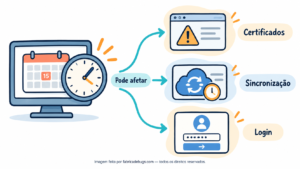
Data e hora muito incorretas podem interferir em verificações que dependem de validade temporal. Entretanto, isso não significa que todo erro de acesso tenha origem no relógio.
Se um navegador ou aplicativo apresenta uma mensagem relacionada à data, compare o funcionamento depois de corrigir o horário.
Não aceite certificados inválidos nem desative verificações de segurança como tentativa de compensar uma data errada. Corrija primeiro a referência de tempo e avalie novamente.
Também confira se o problema retorna na próxima inicialização. Uma melhora temporária demonstra uma relação com a hora, mas não explica por que ela mudou.
Para outras falhas do sistema, consulte a categoria Problemas no Windows do Fábrica de Bugs. Mantenha a investigação de horário separada dos sintomas que persistem após o ajuste.
Assim, você consegue informar ao suporte quais erros acompanharam o desvio e quais continuaram independentes dele.
Faça a hora permanecer correta na próxima inicialização
Quando o relógio do Windows fica errado, confirme o padrão da diferença antes de modificar componentes. Fuso incorreto, sincronização ausente e perda de data no firmware exigem respostas diferentes.
Compare o horário local, a fonte de tempo e a informação apresentada na BIOS ou UEFI. Depois, observe o comportamento após reiniciar, desligar e alterar as condições de alimentação.
O resultado esperado não é apenas acertar a hora uma vez. A configuração precisa permanecer coerente nas sessões seguintes. Ao registrar onde e quando o valor muda, você consegue aplicar uma correção direcionada e verificar se ela resolveu a origem do problema.