
O diagnóstico precisa separar um bloqueio temporário de uma sessão que não liberou o item. Essa distinção ajuda a escolher entre aguardar, fechar um documento, encerrar um aplicativo ou procurar uma orientação específica.
Neste guia, você aprenderá a interpretar a mensagem, conferir processos e utilizar ferramentas de identificação. O objetivo é liberar o arquivo sem interromper gravações, perder alterações ou remover componentes que pertencem a um programa instalado. A exclusão deve acontecer depois de você confirmar o item e compreender o bloqueio.
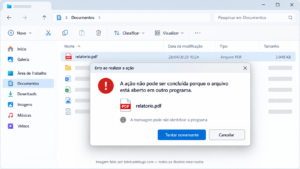
Arquivo aberto em outro programa: o que a mensagem realmente informa
Aplicativos podem abrir arquivos com regras de compartilhamento diferentes. Conforme essas regras, outro processo pode conseguir ler o conteúdo e, ainda assim, não conseguir renomear ou excluir o item naquele momento.
Portanto, um arquivo em uso não fica necessariamente bloqueado para todas as operações. O comportamento depende de como o programa mantém seu acesso.
Quando a exclusão falha, leia a mensagem completa. Em alguns casos, o Windows informa o nome do aplicativo. Em outros, apresenta apenas uma referência genérica ao uso por outro processo.
Também confira se o aviso aponta para o arquivo escolhido ou para algum item dentro de uma pasta. Uma tentativa de excluir um diretório pode falhar porque apenas um de seus componentes está aberto.
Se houver um arquivo aberto em outro programa, registre o nome e o caminho. Essas informações serão necessárias para localizar a referência correta nas ferramentas de diagnóstico.
Não conclua que existe um defeito apenas porque o bloqueio aparece. Ele pode estar protegendo uma operação que ainda não terminou.
Diferencie arquivo em uso de acesso negado
Uma mensagem de permissão insuficiente exige uma investigação diferente de um aviso de arquivo em uso. Por isso, não trate todas as falhas de exclusão como o mesmo problema.
Se o Windows solicita autorização administrativa ou informa acesso negado, confira a propriedade do item e a finalidade da pasta. Entretanto, não altere permissões amplas sem identificar o motivo.
Já uma mensagem de item não encontrado pode envolver uma referência desatualizada ou outro problema de caminho. Nesse cenário, procurar um processo bloqueador talvez não seja o primeiro teste útil.
Também observe o estado do destino. Uma unidade desconectada, um compartilhamento indisponível ou uma falha de armazenamento pode produzir sintomas próprios.
Quando o aviso realmente informa um arquivo aberto em outro programa, concentre a investigação nas referências de uso.
Essa classificação evita conceder controle total sobre uma pasta para tentar resolver um bloqueio que depende apenas do encerramento de um aplicativo.
Confira o item antes de tentar removê-lo
Abra a pasta e confirme o nome completo, a extensão e o caminho. Depois, verifique se o arquivo pertence aos seus documentos ou a um aplicativo instalado.
Um instalador antigo na pasta de downloads pode ter uma finalidade diferente de um executável dentro da pasta de um programa. Portanto, o local ajuda a contextualizar a exclusão.
Se você pretende remover um software, utilize seu procedimento de desinstalação. Apagar arquivos da instalação manualmente pode deixar componentes e referências incompletos.
A orientação da Microsoft para desinstalar aplicativos apresenta os caminhos do Windows para esse objetivo.
Antes de excluir um documento importante, confirme que existe uma cópia adequada, quando ela for necessária. Além disso, não use uma tentativa de desbloqueio para remover arquivos do sistema sem conhecer sua função.
Identificar um arquivo aberto em outro programa explica o uso atual, mas não demonstra que o item pode ser apagado sem consequências.
Escolha o primeiro teste pelo contexto
A tabela abaixo reúne hipóteses para organizar a investigação. Os exemplos ajudam a selecionar um teste, mas não confirmam a causa automaticamente.
| Situação | O que investigar | Primeira ação |
|---|---|---|
| A mensagem informa um editor de documentos. | Documento aberto ou sessão em segundo plano. | Salve o trabalho e feche o arquivo pelo aplicativo. |
| O bloqueio aparece ao selecionar o item no Explorador. | Painel de visualização e integração com o formato. | Feche a prévia e selecione outro item. |
| Uma pasta de projeto não permite exclusão. | Editor, terminal, servidor ou ferramenta de desenvolvimento. | Encerre as atividades relacionadas ao projeto. |
| O arquivo participa de uma sincronização. | Operação ainda em andamento. | Confira o estado no aplicativo responsável. |
| O bloqueio reaparece após reiniciar. | Processo iniciado automaticamente. | Identifique a referência antes de abrir seus programas habituais. |
| O item está em uma pasta compartilhada. | Uso por outra sessão ou computador. | Consulte o responsável pelo compartilhamento. |
Depois, altere uma condição de cada vez. Assim, você consegue relacionar a liberação do item a uma ação específica.
Feche o documento e depois o aplicativo
Se a mensagem apresenta um programa conhecido, abra-o e procure o documento correspondente. Confira outras janelas e abas antes de concluir que ele já está fechado.
Salve alterações pendentes e encerre o documento pelo menu do aplicativo. Depois, tente novamente a operação no Explorador.
Se o bloqueio continuar, encerre o programa normalmente. Entretanto, observe se ele permanece na área de notificação ou mantém uma atividade em segundo plano.
Não finalize o processo antes de conferir outros documentos abertos. Um mesmo aplicativo pode reunir trabalhos diferentes na mesma sessão.
Quando o arquivo aberto em outro programa é liberado após esse encerramento, registre o resultado. Se a falha ocorrer repetidamente, consulte atualizações e orientações daquele produto.
Essa comparação resolve a dúvida básica sobre uma sessão ainda ativa sem exigir ferramentas adicionais.
Confira a visualização do Explorador de Arquivos
O Explorador pode apresentar uma prévia do conteúdo selecionado. Dependendo do formato e de sua integração, essa visualização pode participar do acesso ao arquivo.
Feche o painel de visualização e selecione outro item. Depois, tente excluir novamente o arquivo pretendido.
Também encerre outras janelas do Explorador que mostram a mesma pasta. Essa ação ajuda a comparar o comportamento sem várias prévias abertas.
Entretanto, não atribua qualquer bloqueio ao Explorador apenas porque ele apresenta o arquivo. Confirme a relação pelo teste ou por uma ferramenta de identificação.
Se o aviso de arquivo aberto em outro programa desaparece ao fechar a prévia, você encontrou uma pista sobre aquela integração.
Quando o problema persiste, continue a investigação. Reiniciar o Explorador sem identificar a origem pode ocultar temporariamente o sintoma e não explicar o motivo de sua recorrência.
Use o Monitor de Recursos para procurar uma referência
Pressione Windows + R, digite resmon e confirme. O Monitor de Recursos oferece informações sobre atividades e processos do computador.
Na seção de CPU, procure a área de identificadores associados, também apresentada como “Associated Handles” em interfaces em inglês.
Digite uma parte distintiva do nome do arquivo ou de seu caminho. Depois, observe os processos apresentados nos resultados.
Se a busca retornar vários itens, compare os caminhos completos. Um nome genérico pode corresponder a arquivos diferentes.
Quando você encontra uma referência ao arquivo aberto em outro programa, anote o processo e seu identificador. Entretanto, a presença de uma referência não comprova, sozinha, que ela impede a exclusão.
Use o resultado para localizar o aplicativo e fechar a atividade corretamente. Não escolha encerrar um processo desconhecido apenas porque ele aparece na lista.
Process Explorer ajuda a identificar o aplicativo responsável
O Process Explorer pertence ao conjunto Sysinternals da Microsoft. Ele permite examinar processos e pesquisar referências a arquivos.
Obtenha a ferramenta pela página oficial do Process Explorer e confira a compatibilidade com seu sistema.
Depois de abrir, use a função de pesquisa de identificadores ou DLLs, disponível no menu Find. Digite o nome ou uma parte do caminho do item bloqueado.
Compare cada resultado com o arquivo correto. Em seguida, selecione a referência para localizar o processo correspondente.
Se o aplicativo não estiver evidente pelo nome, consulte suas propriedades e o caminho do executável. Essas informações ajudam a distinguir um editor conhecido de um serviço ou componente do sistema.
Quando o aviso informa um arquivo aberto em outro programa, essa pesquisa oferece uma forma de identificar quem mantém acesso. Entretanto, utilize o resultado para orientar um encerramento normal, não para fechar referências à força.
Uma referência aberta não significa necessariamente bloqueio exclusivo
Ferramentas podem mostrar mais de um processo utilizando o mesmo item. Isso não significa que todos impedem a exclusão.
O efeito depende das condições de compartilhamento utilizadas ao abrir o arquivo. Portanto, a lista oferece candidatos para investigação, e não uma ordem automática de encerramento.
Comece pelos aplicativos conhecidos e relacionados à atividade. Salve o trabalho, feche o documento e consulte novamente a referência.
Se ela desaparece e a operação funciona, você obtém uma comparação útil. Entretanto, confirme o mesmo comportamento em outra ocorrência antes de atribuir uma falha recorrente ao programa.
Quando permanece um arquivo aberto em outro programa, continue pelo processo que ainda utiliza o caminho correto.
Evite encerrar vários aplicativos simultaneamente. Além de aumentar o risco de perder trabalho, essa ação impede descobrir qual deles participava do bloqueio.
Use o Handle para consultas, se preferir a linha de comando
O utilitário Handle também pertence ao Sysinternals e permite pesquisar referências abertas pelo Prompt de Comando.
Baixe-o pela página oficial do Handle. Depois, consulte as instruções da ferramenta antes de executar.
Uma pesquisa pode utilizar um trecho do nome ou do caminho, como no exemplo ilustrativo:
handle.exe "relatorio-final.docx"O nome do executável utilizado pode variar conforme o pacote e a arquitetura. Portanto, ajuste o exemplo ao arquivo fornecido oficialmente.
Examine o processo, o identificador e o caminho apresentados. Se necessário, utilize a permissão administrativa para obter a visibilidade exigida pela ferramenta.
Quando não houver resultado, isso não comprova que o bloqueio nunca existiu. O processo pode ter liberado a referência entre a tentativa de exclusão e a consulta.
Para investigar um arquivo aberto em outro programa, repita a busca no momento em que o aviso reaparece.
Não feche identificadores à força como primeira solução
Algumas ferramentas oferecem a possibilidade de fechar diretamente uma referência aberta. Entretanto, isso é diferente de pedir ao aplicativo que conclua sua operação.
A documentação do Handle alerta que o fechamento de identificadores pode provocar instabilidade no aplicativo ou no sistema.
Por isso, identificar uma referência não autoriza automaticamente sua interrupção. Um editor pode estar gravando, enquanto um serviço mantém dados necessários ao funcionamento.
Prefira fechar o documento, encerrar o aplicativo ou utilizar o procedimento específico do serviço.
Se o programa estiver travado, preserve o trabalho possível e avalie as consequências antes de finalizar sua sessão. Evite processos críticos ou componentes desconhecidos.
Quando existe um arquivo aberto em outro programa, a meta é liberar o acesso corretamente. Conseguir apagar o item à força não demonstra que a operação ocorreu sem perda ou inconsistência.
Projetos, terminais e arquivos em gravação precisam de atenção
Pastas de projetos podem continuar em uso por editores, servidores locais e ferramentas de desenvolvimento. Além disso, um terminal pode manter aquela pasta como diretório de trabalho.
Encerre as atividades do projeto e saia do diretório pelo terminal antes de testar novamente. Depois, consulte as referências que permanecem.
Em gravações de vídeo ou áudio, espere a aplicação concluir a finalização do arquivo. Fechar uma janela não necessariamente encerra a exportação.
Também confira downloads e conversões em andamento. O nome do arquivo pode aparecer antes de o programa terminar de produzir seu conteúdo.
Quando o aviso de arquivo aberto em outro programa envolve esse contexto, aguardar uma operação legítima pode ser a ação correta.
Não interrompa uma gravação apenas para liberar espaço sem avaliar o resultado. Primeiro, confirme se você pretende preservar o conteúdo e utilize o controle de parada do aplicativo.
Sincronização, análise e compartilhamentos têm regras próprias
Um aplicativo de nuvem ou backup pode acessar o arquivo durante uma operação. Consulte seu estado antes de encerrar ou pausar atividades.
Se você exclui conteúdo de uma pasta sincronizada, confira também o alcance dessa exclusão. O serviço pode propagar a mudança para outros dispositivos.
Ferramentas de segurança podem realizar análises temporárias. Entretanto, não desative a proteção como resposta genérica a qualquer bloqueio.
Em uma pasta compartilhada, outro computador pode manter o item aberto. Nesse caso, as ferramentas locais nem sempre mostram toda a informação do servidor.
Quando existe um arquivo aberto em outro programa nesse ambiente, procure o responsável pelo compartilhamento. Uma sessão remota precisa de avaliação antes de qualquer fechamento administrativo.
Esses casos exigem identificar a operação e seu responsável. Forçar uma exclusão sem essa informação pode interromper trabalho que não aparece na sua tela.
Reinicie depois de salvar e observe se o bloqueio retorna
Se o processo responsável não está claro, salve seu trabalho e reinicie o computador normalmente. Depois, confira o arquivo antes de abrir os aplicativos habituais.
Se a operação passa a funcionar, registre esse resultado. A reinicialização pode encerrar referências anteriores, mas não identifica sozinha qual processo as mantinha.
Quando o bloqueio reaparece logo após entrar no Windows, investigue programas iniciados automaticamente.
Faça a pesquisa de referências nesse momento e compare o caminho correto. Assim, você pode relacionar a recorrência a uma atividade concreta.
Não utilize comandos de exclusão recursiva com curingas para contornar a mensagem. Eles ampliam o alcance da operação e não garantem que um bloqueio ativo desapareça.
Se houver um arquivo aberto em outro programa após cada reinicialização, o próximo passo é identificar esse uso recorrente, e não repetir a exclusão sem novas informações.
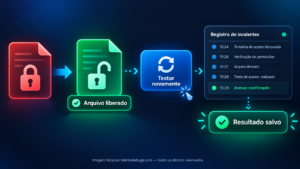
Confirme a liberação e mantenha o diagnóstico registrado
Depois de encerrar a atividade responsável, consulte novamente o item e tente a operação pretendida. Prefira a exclusão comum quando a Lixeira estiver disponível e for adequada ao local.
Confira se você selecionou apenas o arquivo correto. Em seguida, verifique o resultado antes de remover outros itens semelhantes.
Se precisar de suporte, informe a mensagem completa, o caminho e o processo encontrado. Acrescente também quais ações liberam ou mantêm o bloqueio.
Para outras falhas do sistema, consulte a categoria Problemas no Windows do Fábrica de Bugs. Mantenha separados erros de permissão, armazenamento e arquivo em uso.
Uma captura das referências pode ajudar, desde que você esconda caminhos e nomes pessoais desnecessários.
Esse registro permite investigar a recorrência sem depender apenas da lembrança de uma janela que parecia fechada.
Libere o arquivo depois de entender quem precisa dele
Encontrar um arquivo aberto em outro programa pede uma sequência simples: confirmar o item, ler a mensagem e identificar a atividade que mantém o acesso.
Comece pelos aplicativos conhecidos e pelas prévias. Depois, utilize o Monitor de Recursos, o Process Explorer ou o Handle quando precisar de mais informações.
O resultado adequado é o processo concluir sua atividade e liberar o arquivo para a operação pretendida. Ao seguir esse caminho, você evita interromper gravações e consegue explicar por que o bloqueio aconteceu, em vez de apenas tentar removê-lo à força.