
Este guia apresenta um caminho para comparar aplicativo, versão web, dispositivo e rede. Você aprenderá a registrar os resultados e escolher a próxima verificação, preservando as configurações que já funcionam.
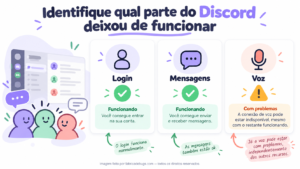
Identifique qual parte do Discord deixou de funcionar
Comece observando até onde o serviço carrega. A tela inicial aparece? Você consegue entrar na conta? As conversas mostram mensagens novas? O erro surge apenas quando tenta entrar em um canal de voz?
Essas perguntas delimitam o problema. Uma sessão que não abre exige outra análise em relação a um aplicativo que recebe texto, mas não estabelece uma chamada.
Anote também a mensagem exata. “Sem rota”, “Conectando RTC” e um aviso de autenticação não devem ser tratados como o mesmo sintoma.
Se a chamada está conectada, mas ninguém ouve sua voz, confira entrada de áudio, silenciamento e permissões do microfone. Nesse caso, o problema pode estar na captura, e não na conexão com o serviço. Separar essas etapas evita testar o roteador para corrigir um microfone desativado.
Confira a página de status antes de modificar o computador
Abra a página oficial de status do Discord e examine os componentes relacionados ao sintoma. Consulte também os incidentes recentes quando o problema começou há pouco.
Uma falha do serviço pode afetar funções específicas. Portanto, conseguir abrir a página institucional não demonstra que chamadas, mensagens e autenticação estejam funcionando igualmente.
Se houver um incidente compatível, registre o horário e acompanhe a atualização. Evite reinstalar o aplicativo durante uma indisponibilidade que já explica o comportamento.
Entretanto, uma página sem incidentes não comprova que o problema seja exclusivamente seu. Situações localizadas podem exigir outras comparações. Use o status como uma referência inicial e prossiga com os testes quando ele não esclarecer a falha.
Quando o Discord não conecta, teste a versão web
Abra o serviço pelo endereço oficial discord.com/app e entre na sua conta. Compare a mesma função que falha no programa instalado.
Se o aplicativo não carrega, confira mensagens na versão web. Se a falha envolve voz, teste uma chamada no navegador e permita o acesso ao microfone quando necessário.
Uma sessão web funcionando indica que o computador e a rede conseguem utilizar aquele caminho do serviço. Isso direciona a análise para diferenças do aplicativo instalado, sem provar uma causa única.
Por outro lado, se ambos falham, o resultado justifica ampliar a comparação. Registre se o erro é realmente igual. Uma falha de permissão do navegador não equivale a uma mensagem de conexão apresentada pelo aplicativo.
Compare outro navegador sem alterar toda a rede
Se o problema ocorre na versão web, teste um navegador atualizado diferente. Utilize o endereço oficial e repita a mesma ação.
Essa comparação ajuda a observar a participação de extensões, permissões e dados do perfil. Caso o serviço funcione no segundo navegador, concentre a investigação no primeiro ambiente.
Você também pode testar um perfil limpo, quando disponível. Entretanto, uma janela privada não elimina necessariamente todas as diferenças, e sua forma de lidar com extensões e armazenamento varia.
Evite apagar o histórico e os dados de todos os sites logo no início. Quando a evidência aponta para o navegador, revise primeiro o Discord e as extensões relacionadas. Preserve suas credenciais e o método de autenticação antes de remover dados da sessão.
Use outro dispositivo na mesma rede
Abra o Discord em outro computador ou no celular conectado ao mesmo Wi-Fi. Teste a função afetada, e não apenas a abertura da página.
Se o celular recebe mensagens, mas você não testou voz, o resultado ainda não esclarece uma falha de chamada. Mantenha a comparação equivalente.
Quando dois dispositivos falham da mesma maneira na mesma rede, a conexão local ou o caminho até o serviço ganha relevância. Entretanto, uma indisponibilidade do Discord continua sendo uma possibilidade.
Se apenas o primeiro computador falha, examine suas configurações e aplicativos. Essa comparação reduz algumas hipóteses, mas não todas. Sistemas, versões e políticas podem diferir, por isso registre as condições antes de concluir que o roteador está funcionando perfeitamente.
Compare o mesmo computador em outra conexão
Quando possível, utilize temporariamente uma segunda rede, como o compartilhamento de internet do celular. Considere o consumo do plano e evite downloads ou transmissões durante o teste.
Abra o mesmo aplicativo, com a mesma conta, e repita a ação. Se funcionar na segunda conexão, o resultado aponta para alguma diferença entre os caminhos de rede.
Isso não comprova automaticamente um defeito no roteador. A diferença pode envolver políticas, VPN, provedor ou outras condições da primeira conexão.
Se a falha permanece nas duas redes, o computador ou o aplicativo merece mais atenção. Entretanto, considere também o serviço e a conta. O valor desse teste está em comparar uma variável de cada vez, sem atribuir uma causa definitiva ao primeiro resultado.
Organize a comparação entre aplicativo e rede
Depois dos testes iniciais, reúna os resultados. A tabela abaixo ajuda a escolher a próxima etapa.
| Resultado | Próxima investigação |
|---|---|
| A versão web funciona e o aplicativo instalado falha. | Revise atualização, processos, cache e permissões do aplicativo. |
| Um navegador funciona e outro não. | Confira extensões, permissões e dados do perfil afetado. |
| Dois dispositivos falham somente na mesma rede. | Examine as condições dessa conexão e compare outro acesso. |
| O mesmo computador funciona em outra rede. | Registre a diferença e investigue o caminho original. |
| Mensagens funcionam, mas a voz não conecta. | Concentre os testes na comunicação de voz. |
| A chamada conecta, mas o microfone não transmite. | Confira dispositivo de entrada, permissões e silenciamento. |
Use a linha correspondente ao comportamento reproduzido. Essa organização evita executar uma sequência extensa de comandos sem relação com o sintoma.
Encerre o aplicativo completamente e abra novamente
Fechar a janela pode deixar o Discord ativo na área de notificação. Para comparar uma nova inicialização, encerre o programa normalmente pelo ícone correspondente.
Depois, confira no Gerenciador de Tarefas se ainda existem processos relacionados. Finalize somente os processos identificados do Discord, quando necessário, e reabra o aplicativo.
Observe se ele carrega e se a função afetada volta a funcionar. Se a melhora durar apenas até uma ação específica, registre essa sequência.
O guia oficial de resolução de problemas recomenda a reinicialização completa entre as verificações gerais. Entretanto, uma melhora temporária ainda exige investigação. Ela não demonstra que toda a configuração de rede estava correta nem que a causa desapareceu.
Confira data, hora e condições da sessão
Uma data ou hora incorreta pode interferir em conexões seguras e etapas de autenticação. Confira o relógio do computador antes de alterar configurações mais amplas.
No Windows, abra as opções de data e hora e compare o horário com uma referência confiável. Revise também o fuso, sem confundir uma diferença de apresentação com uma data realmente incorreta.
O Discord inclui essa verificação na orientação para a tela principal presa em conexão. Depois do ajuste, reabra o aplicativo.
Se o serviço carrega, mas pede autenticação ou informa um problema na conta, siga o fluxo oficial correspondente. Não trate uma exigência de login como prova de internet indisponível. Preserve o acesso ao seu método de autenticação antes de encerrar sessões.
Revise VPN e proxy com base na comparação
Se você utiliza VPN ou proxy, registre qual está ativo e em quais aplicativos ele atua. O navegador e o Discord podem percorrer caminhos diferentes.
Em uma rede pessoal, quando a ferramenta permite, compare temporariamente sem ela. Depois, restaure a configuração e observe se a falha acompanha sua ativação.
Para voz, o Discord orienta verificar se a VPN oferece suporte a UDP. Essa condição aparece no artigo sobre erros de conexão de voz.
Em ambientes de trabalho ou estudo, não remova configurações administradas para contornar uma restrição. Encaminhe ao responsável o sintoma e os testes. Uma conexão que permite navegar pode aplicar regras diferentes a chamadas e aplicativos.
Confira permissões do firewall sem desligar a proteção inteira
Uma regra pode impedir o aplicativo de estabelecer conexões enquanto o navegador continua permitido. Se os testes apontam para o computador, revise as regras e os avisos do software de segurança.
Confirme se a entrada corresponde ao Discord instalado e ao caminho atual do executável. Atualizações ou instalações diferentes podem deixar referências que exigem revisão.
Utilize o procedimento oficial do firewall para permitir o programa, quando apropriado. Evite desabilitar toda a proteção como solução permanente ou criar liberações amplas sem necessidade.
Também registre mensagens de bloqueio e horários. Elas ajudam a relacionar a falha com uma regra concreta. Se o computador é administrado, encaminhe essas informações ao suporte em vez de alterar políticas que podem ser reaplicadas automaticamente.
Mensagens funcionando não garantem que a voz consiga conectar
As funções do Discord não utilizam necessariamente o mesmo caminho de comunicação. Por isso, receber texto e carregar imagens não comprova que uma sessão de voz será estabelecida.
Erros como “RTC Connecting”, “No Route” e “ICE Checking” justificam uma análise específica da chamada. O suporte oficial relaciona essas situações a condições como firewall e VPN, entre outras possibilidades.
Compare outro canal e uma chamada direta, quando disponíveis. Se apenas um destino falha, registre essa diferença antes de modificar o computador inteiro.
Se todos os destinos apresentam o mesmo erro, compare a versão web e outra rede. Não comece abrindo portas manualmente no roteador. Primeiro, reúna evidências que mostrem onde a comunicação muda e consulte a orientação adequada à situação.
Revise opções de voz somente depois de isolar o sintoma
Quando a falha está restrita à voz, confira as preferências do Discord relacionadas à conexão. O guia oficial de voz e vídeo inclui a verificação da opção de prioridade alta de pacotes de qualidade de serviço.
Se você testar essa preferência, registre seu estado anterior e repita a mesma chamada. Uma mudança útil precisa apresentar resultado consistente.
Consulte o guia de solução de problemas de voz e vídeo para os controles disponíveis na sua versão.
Evite redefinir todas as opções sem registrar microfone, saída e atalhos. Uma restauração pode remover personalizações e ainda não esclarecer a conexão. Comece pelo ajuste relacionado à hipótese que os testes sustentam.
Atualize e revise o cache quando a falha acompanha o aplicativo
Se a versão web funciona, mas o programa instalado continua preso, confira atualizações e requisitos do sistema. Utilize somente o instalador disponibilizado pelo Discord.
Antes de remover dados, encerre o aplicativo completamente e confirme que você consegue entrar novamente na conta. Preserve seu método de autenticação.
O guia oficial indica a pasta de cache do Discord no Windows. Ao seguir essa etapa, limite a alteração ao diretório identificado e evite apagar toda a pasta de dados por tentativa.
Depois, reabra e compare o resultado. Se uma reinstalação for necessária, siga o procedimento oficial. Ela faz mais sentido quando a falha acompanha a instalação do que quando vários dispositivos deixam de conectar na mesma rede.
Evite usar um teste de velocidade como diagnóstico completo
Um resultado alto de download mostra uma capacidade de transferência naquele teste. Ele não comprova que todas as funções do Discord estejam acessíveis ou estáveis.
Também não use uma página carregada anteriormente como única referência. Abra um conteúdo novo e compare a função do serviço que realmente falha.
Comandos de rede podem complementar uma investigação, mas precisam de uma pergunta definida. Um ping sem resposta não demonstra sozinho que o Discord está indisponível, pois o destino pode não responder àquele tipo de teste.
Por isso, priorize a comparação de aplicativo, dispositivo e rede. Se o resultado apontar para o caminho do provedor, reúna horários e condições antes de solicitar atendimento. Esses dados são mais úteis do que apenas dizer que a velocidade está normal.
Encaminhe ao suporte um relato que possa ser reproduzido
Se o problema continuar, registre sistema operacional, versão do aplicativo e mensagem exata. Informe se a falha envolve abertura, login, mensagens ou voz.
Acrescente os resultados da versão web, de outro dispositivo e de outra rede. Descreva também VPN, proxy ou administração do computador, quando participarem do ambiente.
Envie capturas que mostrem o erro sem expor informações pessoais desnecessárias. Nunca compartilhe senha, códigos de autenticação ou tokens de sessão. Caso o suporte solicite registros, utilize o canal oficial.
Um relato como “a voz falha no aplicativo e no navegador nesta rede, mas funciona no mesmo computador em outra conexão” delimita o problema. Ele permite uma análise mais precisa do que “minha internet funciona e o Discord está ruim”.

Recupere a conexão pela etapa que realmente falhou
Depois da correção, teste novamente a função original. Confira mensagens novas, entrada em chamada e retorno após reiniciar o aplicativo, conforme o sintoma investigado.
Restaure ajustes temporários que não trouxeram benefício. Isso preserva uma configuração compreensível e facilita novas comparações.
Se surgirem travamentos ou falhas de dispositivos além da conexão, consulte também o artigo sobre diagnóstico de falhas de hardware.
Quando o Discord não conecta enquanto o navegador funciona, o caminho mais útil consiste em separar as funções e comparar ambientes. Ao identificar se a falha acompanha o aplicativo, o computador ou a rede, você consegue escolher o ajuste correto e encaminhar ao suporte informações que esclarecem o problema.