
Velocidade do enlace não é velocidade da internet
A velocidade do enlace representa o modo estabelecido entre o adaptador do computador e o equipamento conectado diretamente a ele. Um valor de 100 Mbps descreve essa ligação, não a capacidade completa do plano contratado.
Já um teste de internet envolve outros trechos: roteador, conexão com o provedor, servidor do teste e condições de tráfego. Portanto, as duas medidas precisam de interpretação separada.
Se o enlace local está em 100 Mbps, ele limita transferências que passam por aquela conexão. Entretanto, um enlace de 1 Gbps não garante que a internet alcance essa velocidade.
Comece pelo número negociado. Corrigir essa etapa oferece uma referência objetiva. Depois, se a internet continuar abaixo do esperado, você poderá investigar o restante do caminho sem confundir problemas diferentes.
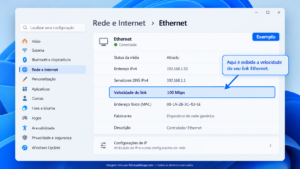
Confira a velocidade da Ethernet no Windows
Pressione Windows + R, digite ncpa.cpl e confirme. Na janela de conexões, abra o status do adaptador Ethernet utilizado e procure o campo de velocidade.
Confira o nome da conexão antes de interpretar. Adaptadores virtuais, VPNs e outras interfaces podem aparecer na mesma lista.
Você também pode consultar os adaptadores pelo PowerShell com um comando de leitura:
Get-NetAdapter | Select-Object Name, InterfaceDescription, Status, LinkSpeedA Microsoft documenta o comando na página de Get-NetAdapter. Registre o modelo da interface e o valor apresentado. Se aparecer 100 Mbps, você confirmou o sintoma local. Caso mostre 1 Gbps, mas um teste externo pare em aproximadamente 100 Mbps, a investigação deve considerar outros trechos.
Verifique se as duas pontas oferecem gigabit
Uma porta gigabit no computador não basta. O equipamento na outra extremidade também precisa oferecer o modo de 1 Gbps na porta utilizada.
Consulte o modelo completo do roteador, switch ou adaptador. Procure especificações como 10/100/1000 Mbps. A indicação 10/100 descreve uma porta limitada a 100 Mbps.
Também não use a velocidade do Wi-Fi anunciada como prova da capacidade Ethernet. Um equipamento pode divulgar uma taxa sem fio elevada e possuir portas cabeadas mais lentas.
Confira cada porta relevante. Alguns produtos diferenciam interfaces de internet e de rede local. Se o computador está ligado a um switch de 100 Mbps, trocar somente o cabo não fará aquela conexão negociar gigabit.
Mapeie o caminho antes de começar a trocar peças
Descreva a ligação física: computador, cabo curto, tomada de parede, trecho instalado, outra tomada, cabo e switch. Se a conexão é direta, registre apenas as duas pontas e o cabo.
Esse levantamento importa porque cada conector e equipamento participa do resultado. A etiqueta do cabo visível perto do computador não descreve necessariamente todo o percurso.
Inclua acopladores, extensões e adaptadores. Em instalações antigas, pode existir um switch intermediário que não aparece na área de trabalho.
Depois, escolha o teste mais simples para reduzir essa cadeia. Uma ligação direta com cabo conhecido permite comparar o computador e uma porta gigabit sem depender da instalação completa. Preserve o mapa para identificar qual trecho foi retirado em cada tentativa.
Por que um cabo pode funcionar em 100 Mbps e falhar em gigabit
Em Ethernet convencional de cobre, 100BASE-TX utiliza dois pares, enquanto 1000BASE-T utiliza quatro. Assim, uma ligação pode continuar funcionando em 100 Mbps mesmo quando apresenta um problema que impede o modo gigabit.
Uma falha de contato, terminação inadequada ou dano em determinados condutores pode produzir esse comportamento. Portanto, “a internet funciona” não comprova que todos os pares estejam adequados.
A Intel descreve a possibilidade de redução de velocidade diante de condições do cabeamento em sua documentação técnica de controladores Ethernet.
Isso explica o sintoma, mas não identifica sozinho a peça responsável. O problema pode estar no cabo, no plugue ou na terminação da tomada. A próxima etapa consiste em comparar uma ligação conhecida, mantendo as portas iguais.
Quando o cabo de rede conecta a 100 Mbps, teste outro cabo primeiro
Utilize um cabo curto, de categoria adequada e comprovadamente funcional em gigabit. Conecte-o às mesmas portas usadas no teste original.
Depois, consulte novamente a velocidade do enlace. Não dependa somente de um teste de download para avaliar a mudança.
Se a ligação passa de 100 Mbps para 1 Gbps, o resultado aponta para o cabo anterior ou suas terminações. Entretanto, confirme que o novo teste não retirou outros componentes sem registro.
A Intel recomenda essa comparação na orientação sobre problemas de velocidade gigabit. Caso os dois cabos permaneçam em 100 Mbps, prossiga com as portas e os equipamentos. Não conclua que ambos estão defeituosos apenas pelo mesmo resultado.
Categoria impressa e aparência não comprovam integridade
Um cabo identificado como Cat 5e ou Cat 6 pode atender à aplicação gigabit, desde que corresponda às especificações e esteja instalado adequadamente. Entretanto, a inscrição não elimina danos ou terminações incorretas.
Observe pontos esmagados, dobras severas, cortes e conectores com trava quebrada. Um cabo preso por uma porta ou pressionado por móveis pode perder condições de funcionamento.
Não presuma que um cabo mais grosso ou com aparência reforçada é automaticamente melhor. Procure origem confiável e características verificáveis.
Também evite comprar uma categoria superior como primeira resposta a qualquer limite. Se o defeito está em uma tomada ou em uma porta de 100 Mbps, a troca não resolve. O cabo conhecido serve como referência para localizar o trecho, não como justificativa automática de compra.
Teste outra porta mantendo o restante igual
Com um cabo conhecido, conecte o computador a outra porta documentada como gigabit no mesmo equipamento. Registre a velocidade negociada em cada uma.
Se uma funciona em 1 Gbps e outra permanece em 100 Mbps, examine a configuração e o estado da porta afetada. Em um switch administrável, ela pode ter um limite aplicado.
Não utilize a cor do LED como regra universal. Alguns equipamentos indicam velocidade por cores, mas o significado depende do modelo. Consulte o manual.
Se todas as portas apresentam o mesmo resultado, compare o computador e outro equipamento. Essa sequência evita trocar roteador, cabo e adaptador simultaneamente, o que poderia recuperar o funcionamento sem esclarecer a causa.
Confira negociação automática e velocidade configurada
No Gerenciador de Dispositivos, abra o adaptador de rede e consulte suas propriedades avançadas. Procure a opção de velocidade e duplex, cujo nome varia conforme o driver.
Registre o valor atual. Se estiver limitado manualmente a 100 Mbps, essa configuração pode explicar o enlace. A Intel recomenda negociação automática para suas conexões gigabit, conforme a orientação sobre adaptador Ethernet limitado a 100 Mbps.
Aplicar 1 Gbps manualmente não corrige um condutor danificado nem amplia uma porta de 100 Mbps. Em algumas condições, forçar uma escolha pode impedir a conexão.
Faça a alteração apenas quando houver uma configuração inadequada identificada e compare novamente. Em computadores administrados, confira a finalidade do ajuste com o responsável antes de mudar uma política.
Adaptadores USB também possuem limites próprios
Se você utiliza um adaptador USB para Ethernet, consulte seu modelo exato. A existência de um conector de rede não comprova que ele ofereça gigabit.
Confira também a conexão USB e a documentação do acessório. Entretanto, diferencie capacidade de transferência do USB e velocidade negociada na porta Ethernet: elas não representam a mesma medida.
Um adaptador pode mostrar enlace de 1 Gbps e ainda ter sua transferência prática limitada por outras condições. Por outro lado, mostrar 100 Mbps exige revisar a interface Ethernet e seu caminho.
Para comparar, use uma porta USB indicada pelo fabricante e um cabo de rede conhecido. Retire temporariamente o hub, quando possível. Registre separadamente o enlace estabelecido e o desempenho observado.
Compare outro computador na mesma ligação
Conecte outro dispositivo com Ethernet gigabit ao mesmo cabo e à mesma porta. Consulte a velocidade local, mantendo os componentes restantes iguais.
Se o segundo dispositivo negocia 1 Gbps, concentre a investigação no adaptador ou nas configurações do primeiro computador. Caso ambos fiquem em 100 Mbps, o caminho compartilhado merece atenção.
Depois, quando possível, teste o primeiro computador em uma ligação diferente que comprovadamente ofereça gigabit. Essa comparação cruzada ajuda a localizar o componente que acompanha a falha.
Registre os resultados em vez de concluir por uma única tentativa. Drivers, configurações e portas podem diferir entre dispositivos. A combinação dos testes oferece uma referência mais forte do que apenas trocar o cabo uma vez.
Investigue tomadas de parede e terminações
Se uma ligação direta funciona em gigabit e o percurso pela parede fica em 100 Mbps, a instalação passa a ser o foco. Confira tomadas, conectores e emendas presentes no caminho.
Uma terminação pode manter continuidade e ainda apresentar organização inadequada dos pares. Por isso, apenas verificar se os oito contatos aparecem não confirma o desempenho completo.
Testadores simples ajudam a identificar condutores interrompidos e determinados erros de ligação. Entretanto, nem todos avaliam pares divididos ou a qualidade necessária para certificar o enlace.
Se o problema permanece, procure uma avaliação de cabeamento com ferramenta apropriada. Evite refazer terminações sem material e técnica adequados. Registre qual trecho falha e qual ligação direta funciona para orientar o atendimento.
Comprimento e condições da instalação também importam
Uma instalação deve respeitar as especificações da categoria e da aplicação, incluindo o comprimento total do canal e suas terminações. Não avalie apenas o trecho visível.
Extensões e acopladores acrescentam pontos que precisam entrar no levantamento. Um percurso improvisado pode funcionar em uma condição e falhar em outra.
Também observe o ambiente de instalação e danos físicos. Entretanto, não atribua qualquer problema à interferência sem uma comparação que sustente essa hipótese.
Comece pelo cabo curto de referência. Se ele funciona, avance para os trechos instalados. Essa sequência ajuda a distinguir uma limitação geral dos equipamentos de uma condição específica do cabeamento.
Quando atualizar o driver faz sentido
Se o computador continua em 100 Mbps em ligações comprovadamente gigabit, confira se o sistema reconhece corretamente o adaptador e apresenta erros.
Consulte o driver recomendado pelo fabricante do computador ou da interface. Registre a versão atual e compare as notas da atualização, quando disponíveis.
Uma atualização pode ajudar em falhas documentadas, mas não deve substituir a verificação física. A Intel destaca a importância do cabo na orientação sobre velocidade Ethernet limitada a 100 Mbps.
Evite instalar atualizadores genéricos ou desabilitar várias opções avançadas por tentativa. Se precisar testar um recurso específico, preserve seu estado original e observe a velocidade negociada depois. Uma alteração útil precisa corresponder ao sintoma investigado.
Não confunda Mbps com MB/s durante a validação
Depois de recuperar o enlace, observe as unidades dos programas. Mbps representa megabits por segundo; MB/s representa megabytes por segundo.
Como um byte possui oito bits, 100 Mbps corresponde teoricamente a 12,5 MB/s antes de considerar as sobrecargas da comunicação. Da mesma forma, 1 Gbps corresponde a 125 MB/s nessa conversão.
Esses valores não são promessas de transferência útil. Protocolos, armazenamento, dispositivos e condições de tráfego influenciam o resultado.
Portanto, um download próximo de 11 MB/s pode ser compatível com um caminho limitado a 100 Mbps. Confira a unidade antes de comparar com o plano. Depois, use a velocidade do enlace para identificar se a restrição está na ligação local.
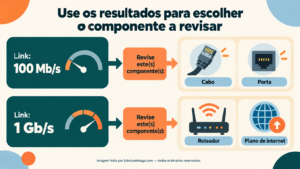
Use os resultados para escolher o componente a revisar
Organize as comparações antes de comprar peças. A tabela abaixo relaciona resultados com a próxima investigação.
| Resultado do teste | Próxima etapa |
|---|---|
| Outro cabo negocia 1 Gbps nas mesmas portas. | Revise o cabo original e suas terminações. |
| Outra porta funciona com o mesmo cabo. | Confira a configuração e o estado da porta anterior. |
| Outro computador funciona na mesma ligação. | Investigue o adaptador e os ajustes do primeiro dispositivo. |
| A ligação direta funciona, mas a tomada não. | Examine o percurso instalado e os conectores. |
| O enlace mostra 1 Gbps e a internet continua perto de 100 Mbps. | Confira outros trechos, incluindo a conexão do roteador ao provedor. |
| O modelo da porta oferece somente 10/100. | Avalie um equipamento compatível com a necessidade. |
Para outros sinais de falha no adaptador ou no computador, consulte também o artigo sobre diagnóstico de hardware com ferramentas gratuitas.
Confirme o gigabit antes de avaliar o restante da internet
Depois da correção, reconecte o cabo e confira novamente a velocidade do enlace. Verifique se o modo permanece estável após reiniciar o computador e o equipamento de rede, quando necessário.
Em seguida, teste a transferência desejada. Se o enlace está em 1 Gbps, mas o resultado continua baixo, investigue as outras etapas com essa referência confirmada.
Guarde o modelo das portas, o cabo utilizado e o resultado das comparações. Esses dados ajudam caso a ligação volte a negociar uma velocidade menor.
Quando o cabo de rede conecta a 100 Mbps em uma porta gigabit, o diagnóstico acompanha as duas pontas e todo o percurso. Uma ligação de referência, uma variável por vez e a leitura da velocidade local permitem encontrar o limite sem confundir cabeamento com o plano de internet.