
Este guia apresenta uma investigação organizada para Windows 11 e Windows 10. Você aprenderá a comparar aplicativos, verificar permissões e reproduzir o problema com um teste simples. Dessa forma, será possível recuperar os alertas necessários sem transformar o computador em uma sequência de interrupções.
Identifique o que exatamente deixou de aparecer
Antes de alterar qualquer configuração, observe como o problema acontece. Abra o aplicativo afetado e confira se a mensagem, o compromisso ou a atualização realmente chegou. Caso o conteúdo também esteja ausente dentro do programa, a investigação deve começar pelo recebimento, pela conta utilizada ou pela sincronização.
Em seguida, procure o aviso na central de notificações. No Windows 11, você pode usar Windows + N para abri-la. Já no Windows 10, Windows + A abre a Central de Ações. Uma notificação presente nesse local mostra que o sistema recebeu o aviso, mesmo que você não tenha visto um banner.
Também diferencie ausência visual de ausência sonora. Um alerta que aparece sem som exige uma análise diferente daquele que nunca chega. Anote o horário do teste e o aplicativo utilizado. Esse registro ajuda a comparar os resultados depois de cada ajuste.
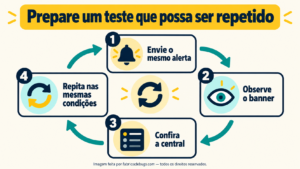
Prepare um teste que possa ser repetido
Escolha um evento simples para provocar uma nova notificação. Pode ser uma mensagem enviada por outra pessoa, um lembrete criado para alguns minutos depois ou uma função de teste oferecida pelo próprio aplicativo. Prefira uma atividade que você consiga repetir nas mesmas condições.
Durante a primeira tentativa, deixe o computador desbloqueado, com a área de trabalho visível e sem jogo aberto. Mantenha o programa conectado à conta correta. Assim, você estabelece uma situação inicial com menos variáveis e consegue avaliar o comportamento básico dos alertas.
Depois, repita o evento com o aplicativo minimizado. Se o aviso aparecer apenas nessa condição, talvez o programa evite notificações enquanto você acompanha a conversa ou a página em primeiro plano. Esse comportamento pode ser intencional. Portanto, compare o resultado com as preferências do próprio software antes de tratá-lo como uma falha.
Quando as notificações não aparecem no Windows em vários aplicativos
Uma falha que afeta diversos programas merece uma verificação das configurações gerais. No Windows 11, acesse Configurações > Sistema > Notificações. No Windows 10, procure Configurações > Sistema > Notificações e ações. Os nomes podem variar ligeiramente conforme a versão e o idioma.
Confira se a opção geral de receber notificações está ativada. Depois, examine os remetentes listados nessa página. A existência de um controle geral habilitado não garante que todos os aplicativos tenham autorização individual.
Para evitar confusão, escolha dois programas diferentes que normalmente enviam avisos. Faça um teste em cada um e registre o resultado. Se ambos voltarem a funcionar após um ajuste geral, você encontrou um indício forte sobre a origem do problema. Entretanto, caso apenas um continue falhando, prossiga com a revisão específica desse aplicativo.
Revise a permissão individual e a exibição de banners
Na lista de aplicativos das configurações de notificações, abra as opções do programa afetado. Verifique a autorização para enviar avisos e, quando disponível, a escolha de mostrar banners e notificações na central. Essas opções controlam formas diferentes de apresentação.
Um exemplo ajuda a entender a diferença: o aplicativo pode registrar uma mensagem na central, mas não exibir a pequena janela no canto da tela. Nessa situação, procurar defeitos na conexão não explica o sintoma observado. A prioridade deve ser a apresentação visual do aviso.
Após ajustar a preferência, gere um novo evento de teste. Não use uma mensagem antiga como prova de funcionamento, pois mudar uma configuração não significa que todos os avisos anteriores serão apresentados novamente. Além disso, confirme se o nome selecionado corresponde ao aplicativo realmente utilizado, especialmente quando existem versões semelhantes instaladas.
Confira o Não Perturbe e o Assistente de foco
O Windows oferece recursos para reduzir interrupções. No Windows 11, procure o modo Não Perturbe, que também pode aparecer com uma tradução semelhante. No Windows 10, a configuração correspondente costuma estar associada ao Assistente de foco.
Esses recursos podem alterar a apresentação dos alertas mesmo quando o aplicativo tem permissão para notificá-lo. Por isso, desative temporariamente o modo de concentração durante o teste. Depois, provoque um novo aviso e compare o resultado com a tentativa anterior.
Se a notificação voltar, você já tem uma direção clara para o ajuste. Em vez de manter o recurso desligado permanentemente, avalie em quais momentos deseja silêncio. A documentação da Microsoft sobre notificações e Não Perturbe explica os controles disponíveis. Use essa referência para localizar opções que tenham nomes diferentes na sua instalação.
Investigue regras automáticas que silenciam os avisos
Desligar o modo de concentração uma vez pode não resolver um problema recorrente. Algumas condições permitem sua ativação automática, como determinados horários, jogos, duplicação de tela ou uso de aplicativos em tela cheia. Assim, o computador pode voltar ao silêncio depois de uma mudança na sua rotina.
Observe se a falha ocorre sempre durante a mesma atividade. Por exemplo, os alertas podem funcionar pela manhã e desaparecer à noite. Em outro cenário, eles deixam de surgir quando você conecta um monitor para apresentar um trabalho.
Revise as regras disponíveis e altere somente a condição relacionada ao sintoma. Depois, reproduza a atividade que causava o problema. Esse teste é mais útil do que desmarcar todas as opções sem registrar o resultado. Caso a falha desapareça, você poderá decidir se deseja remover a regra ou preservar o silêncio naquele contexto.
Verifique se uma sessão de foco continua em andamento
Além de uma regra automática, uma sessão de foco pode explicar por que o computador permanece silencioso durante um período específico. Se você usa esse recurso para estudar ou trabalhar, confira se a sessão ainda está ativa antes de procurar alterações mais profundas.
Finalize a sessão pelo controle correspondente e teste o aplicativo novamente. Em seguida, observe se o comportamento normal retorna fora do período de concentração. Essa comparação permite separar um recurso ativado conscientemente de uma preferência que ficou habilitada sem você perceber.
Também vale revisar como você inicia essas sessões. Um hábito aparentemente simples, como começar um temporizador antes de trabalhar, pode coincidir com o desaparecimento dos banners. A Microsoft descreve essa integração na página Foco: realize tarefas sem distrações no Windows. Confira as opções existentes na sua versão e ajuste a rotina conforme a necessidade.
Quando apenas um aplicativo deixa de notificar
Se outros programas exibem alertas normalmente, concentre a investigação no aplicativo afetado. Abra suas preferências e procure termos como notificações, mensagens, lembretes, atividade ou alertas da área de trabalho. Muitos programas oferecem controles próprios, além das permissões do Windows.
Confira também a abrangência da configuração. Um aplicativo de mensagens pode permitir avisos gerais, mas manter uma conversa silenciada. Já uma ferramenta de trabalho pode notificar somente menções diretas, deixando outras atividades sem alerta.
Para testar, escolha um evento que corresponda ao tipo de aviso habilitado. Uma mensagem comum não comprova o funcionamento de uma preferência configurada apenas para menções. Da mesma forma, um email recebido em outra conta não testa os alertas da caixa atualmente selecionada. Quanto mais preciso for o evento, mais confiável será o diagnóstico.
Separe notificações de sites e notificações do navegador
Quando o alerta vem de um site, existem outras preferências no caminho. O serviço pode oferecer uma opção interna de notificações, enquanto o navegador controla a permissão concedida àquele endereço. Finalmente, o Windows apresenta os avisos enviados pelo navegador.
Comece pelo site afetado e confirme se você está conectado à conta correta. Em seguida, abra as permissões desse endereço no navegador e procure a configuração de notificações. Verifique se uma recusa anterior permanece registrada.
Depois, confira a autorização do navegador nas configurações do Windows. Faça o teste no mesmo perfil em que você utiliza o serviço, pois perfis diferentes podem ter permissões distintas. Evite liberar notificações para todos os sites apenas para solucionar um caso. A autorização específica permite testar o serviço desejado e mantém suas outras preferências sob controle.
Compare o programa aberto, minimizado e encerrado
Um aplicativo pode receber eventos enquanto permanece aberto, mas deixar de acompanhar novidades depois de encerrar sua execução. Esse comportamento depende do programa e do mecanismo usado para entregar notificações. Portanto, não presuma que todos funcionem igualmente em segundo plano.
Faça três testes separados: primeiro com a janela aberta, depois com o programa minimizado e, por último, após fechá-lo. Aguarde a chegada do evento em cada condição. Se o alerta falhar somente na terceira tentativa, examine as opções de continuar executando, iniciar com o Windows ou permanecer na área de notificação.
Ao ajustar essas preferências, considere o uso real do aplicativo. Um programa de comunicação importante pode precisar acompanhar mensagens durante o expediente. Entretanto, uma ferramenta utilizada ocasionalmente talvez não precise iniciar em toda sessão. A decisão deve equilibrar disponibilidade de alertas e quantidade de programas ativos.
Descubra por que o alerta aparece sem emitir som
Quando o banner funciona, mas o som não, comece pelo controle sonoro das notificações daquele aplicativo. Depois, confira o volume do Windows e o dispositivo de saída selecionado. Um monitor, uma televisão ou um headset conectado pode estar recebendo o áudio.
Reproduza um som comum para confirmar se a saída escolhida funciona. Em seguida, gere uma nova notificação. Essa comparação ajuda a identificar se o problema envolve todo o áudio ou somente o aviso do programa.
Também observe o comportamento do próprio aplicativo. Alguns programas permitem escolher um som, silenciar determinadas conversas ou limitar os alertas sonoros a eventos específicos. Ajuste uma preferência por vez. Caso você altere volume, dispositivo e som interno simultaneamente, ficará difícil descobrir qual medida recuperou o aviso e qual configuração precisa permanecer ativa.
Teste o comportamento depois de bloquear a tela
Uma notificação que aparece durante o uso normal pode apresentar outro comportamento com a sessão bloqueada. Por isso, faça essa verificação separadamente quando o problema envolve lembretes perdidos enquanto você se afasta do computador.
Primeiro, confirme que o aplicativo notifica com a área de trabalho aberta. Depois, bloqueie a sessão usando Windows + L e provoque o mesmo tipo de evento. Ao retornar, examine a central e o conteúdo recebido dentro do programa.
Reveja as opções de apresentação na tela de bloqueio quando elas estiverem disponíveis. Considere também a privacidade: mostrar o texto completo de uma mensagem pode não ser adequado em um ambiente compartilhado. Seu objetivo pode ser apenas receber uma indicação de atividade. Distinguir conteúdo oculto de ausência total de alerta evita ajustes desnecessários e preserva informações pessoais.
Use os resultados para escolher o próximo ajuste
Depois dos primeiros testes, organize os sinais observados. A tabela abaixo não substitui a verificação das configurações, mas ajuda a escolher uma próxima etapa coerente. Utilize o comportamento reproduzido no seu computador como referência.
| Comportamento observado | Próxima verificação |
|---|---|
| O aviso está na central, mas não surgiu na tela. | Compare a configuração de banners e o estado do modo de concentração. |
| Somente uma conversa não gera alertas. | Examine o silenciamento e as preferências específicas dessa conversa. |
| Os alertas param durante jogos ou apresentações. | Revise as regras automáticas relacionadas à atividade. |
| O aplicativo recebe conteúdo apenas depois de ser aberto. | Investigue execução, conexão e sincronização do próprio programa. |
| Um site recebe mensagens, mas não mostra notificações. | Confira as preferências do serviço, do navegador e do Windows. |
| O banner aparece, mas permanece silencioso. | Teste as opções de som e o dispositivo de saída. |
Como esses sinais podem coexistir, resolva primeiro o comportamento mais fácil de reproduzir. Depois, repita a comparação com os outros aplicativos. Dessa maneira, você evita atribuir causas diferentes a um único problema sem reunir evidências suficientes.
O que fazer quando o aplicativo não aparece na lista
A ausência do programa na lista de notificações não comprova, por si só, que o Windows esteja com defeito. Primeiro, confirme se o software oferece notificações integradas ao sistema. Alguns aplicativos apresentam avisos dentro da própria janela ou usam uma forma de alerta diferente.
Abra o programa e procure sua opção de notificações da área de trabalho. Caso exista, habilite-a e provoque um evento compatível. Em seguida, volte às configurações do Windows para verificar os remetentes disponíveis.
Também confira se você usa uma versão instalada ou o serviço pelo navegador. Nesse segundo caso, o remetente pode estar relacionado ao navegador. Evite procurar indefinidamente pelo nome comercial do site. Se houver dúvida, consulte a documentação do aplicativo para entender como ele entrega alertas no computador e quais condições precisa manter.
Quando vale atualizar ou reparar o programa
Se as permissões parecem corretas e apenas um aplicativo continua falhando, verifique a existência de uma atualização pelo canal oficial. Antes de instalá-la, registre a versão atual e o comportamento observado. Isso permite avaliar se a mudança realmente resolveu o problema.
Feche o programa normalmente e abra-o novamente após a atualização. Depois, repita o evento de teste. Caso a instalação ofereça uma opção de reparo, leia o que ela modifica antes de utilizá-la.
Tenha cuidado especial com funções de redefinição. Dependendo do aplicativo, elas podem remover preferências, dados locais ou sessões conectadas. Confirme suas credenciais e preserve conteúdos que ainda não foram sincronizados. Reinstalar deve ser uma decisão fundamentada nos testes anteriores, especialmente quando o programa armazena arquivos ou informações importantes no computador.
Reconheça restrições em computadores de trabalho
Em um equipamento administrado por uma empresa, determinadas preferências podem estar indisponíveis ou voltar ao estado anterior. Se a tela informar que uma organização controla a configuração, registre essa mensagem e o aplicativo afetado.
Compare o problema com outro programa autorizado no mesmo computador. Depois, encaminhe ao suporte o horário do teste, o tipo de evento e o resultado observado. Esses detalhes ajudam a distinguir uma regra do ambiente de uma falha individual.
Evite tentar contornar a restrição com alterações no Registro ou ferramentas desconhecidas. Além de dificultar a análise, uma mudança desse tipo pode ser revertida automaticamente. Enquanto aguarda o atendimento, combine uma alternativa prática para acompanhar informações importantes, como consultar a agenda antes das reuniões ou verificar periodicamente a caixa de mensagens. Escolha uma rotina que corresponda à urgência dos avisos perdidos.
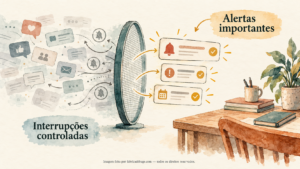
Recupere os alertas importantes sem perder o controle das interrupções
Depois que as notificações voltarem, faça uma última rodada de testes nas condições em que você utiliza o computador. Confira um evento com o aplicativo minimizado, outro durante sua rotina habitual e, se necessário, um aviso na tela bloqueada.
Em seguida, preserve as preferências que fazem sentido para você. Mensagens de trabalho e lembretes podem merecer destaque, enquanto avisos promocionais talvez possam permanecer desativados. O resultado desejado é receber o que exige atenção no momento adequado.
Se as notificações não aparecem no Windows novamente, retome o registro dos testes antes de repetir todas as alterações. Observe qual aplicativo falhou, onde o conteúdo chegou e qual atividade estava em andamento. Esse método permite localizar a mudança com mais rapidez. Para investigar outros comportamentos do sistema, consulte também os artigos da categoria Problemas no Windows.