
Você reiniciou o computador após uma atualização do Windows e a tela ficou com resolução esticada, artefatos visuais ou simplesmente preta. Esse é um dos cenários mais frustrantes do suporte técnico doméstico — e também um dos mais comuns após grandes atualizações cumulativas da Microsoft. O Windows Update quebrou driver de GPU de milhares de usuários ao longo dos anos, e a boa notícia é que existe uma sequência confiável para reverter o estrago sem reinstalar o sistema.
Ao longo deste artigo você vai entender por que isso acontece, como confirmar que o driver é mesmo o culpado e quais ferramentas usar para recuperar o desempenho gráfico — seja numa NVIDIA GeForce, AMD Radeon ou Intel Arc.
Por que o Windows Update interfere no driver da GPU
A Microsoft distribui dois tipos de atualização que podem sobrescrever drivers de placa de vídeo: as atualizações cumulativas de qualidade (formato KB + número) e as atualizações opcionais de hardware, que chegam pelo próprio Windows Update quando o fabricante envia o pacote para o catálogo da Microsoft. O problema é que a versão enviada ao catálogo costuma ser mais antiga do que o driver disponível no site da NVIDIA ou AMD — às vezes com meses de diferença.
Quando a atualização substitui um driver mais novo por um mais antigo, ou quando o pacote KB modifica dependências do DirectX e do WDDM (Windows Display Driver Model), o driver existente pode parar de funcionar corretamente. Situações frequentes incluem tela preta na inicialização, resolução travada em 800×600, ausência do monitor secundário e quedas de desempenho acentuadas em jogos. Vi pessoalmente um caso em que a atualização KB5034441, lançada em janeiro de 2024, gerou conflito com drivers NVIDIA da série RTX 3000 em máquinas com Windows 11 23H2 — a frequência de relatos nos fóruns do Reddit e da Comunidade Microsoft foi alta o suficiente para a própria empresa publicar um aviso.
Vale mencionar que o problema não é exclusivo de GPUs dedicadas de alto desempenho. Máquinas com gráficos integrados — especialmente notebooks com configuração híbrida Intel + NVIDIA — são particularmente vulneráveis porque o Windows gerencia dois adaptadores simultaneamente. Uma atualização que desalinha as versões dos dois drivers pode travar o sistema de comutação automática, resultando em queda de bateria, travamentos em jogos ou ausência completa de saída de vídeo externo.
Como confirmar que o driver da GPU está corrompido ou substituído
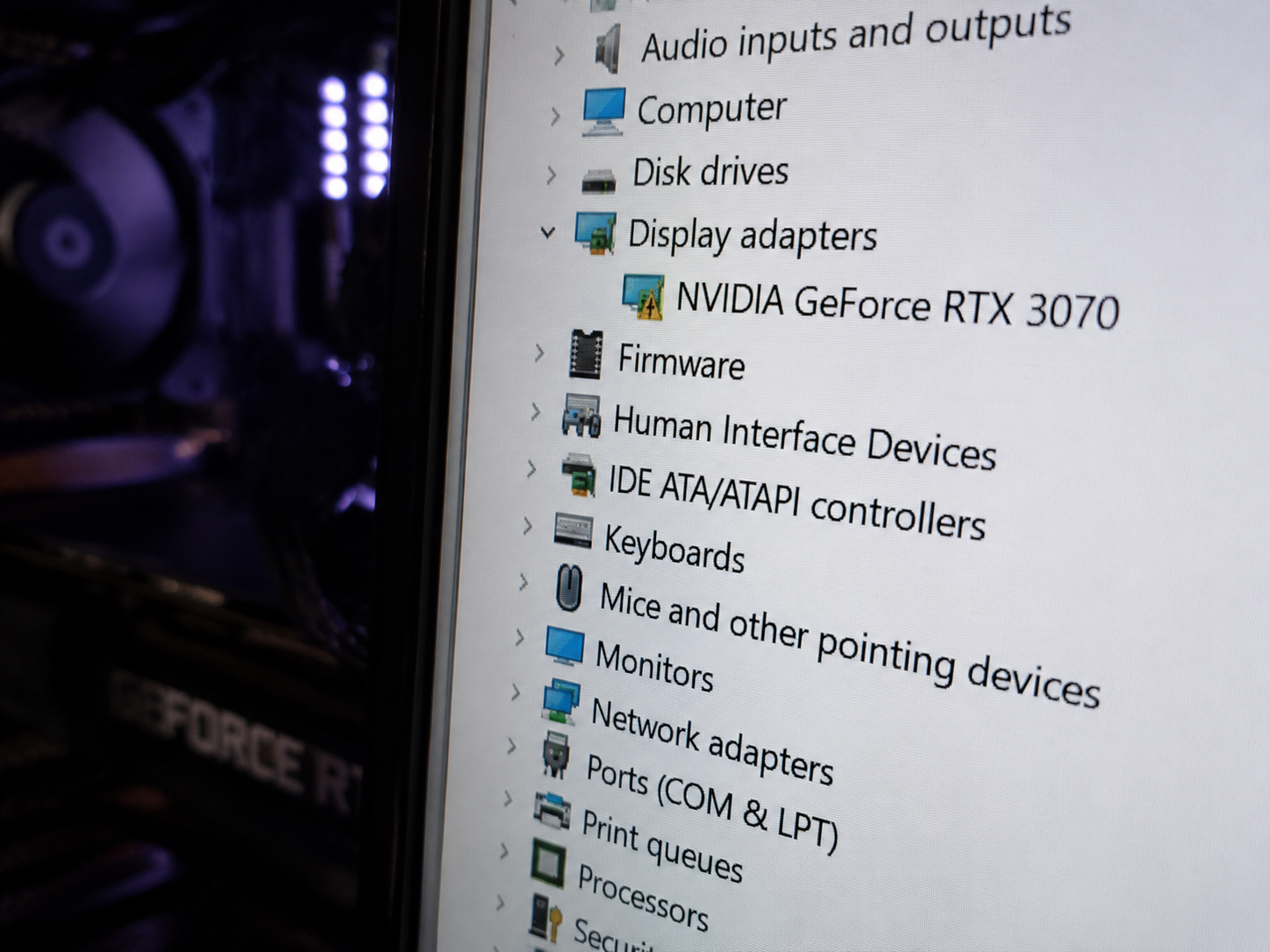
Antes de sair reinstalando qualquer coisa, confirme o diagnóstico. Abra o Gerenciador de Dispositivos (clique com o botão direito no menu Iniciar → Gerenciador de Dispositivos) e expanda a seção Adaptadores de vídeo. Se aparecer um ícone de alerta amarelo ao lado da GPU, o Windows já está sinalizando o problema.
Para identificar a versão do driver instalada, clique com o botão direito na GPU → Propriedades → aba Driver. Anote a data e o número de versão. Depois, acesse o site da fabricante (nvidia.com, amd.com ou intel.com) e compare com o driver mais recente disponível para o seu modelo. Se o número instalado for menor, o Windows Update provavelmente fez um downgrade silencioso.
Outra pista importante é o Visualizador de Eventos. Pressione Win + R, digite eventvwr.msc e vá em Logs do Windows → Sistema. Filtre por erros com fonte nvlddmkm (NVIDIA) ou amdkmdag (AMD) — esses eventos confirmam falhas no módulo do kernel do driver gráfico e aparecem com timestamp próximo ao da última atualização do sistema.
Rollback do driver pelo Gerenciador de Dispositivos
Se o problema surgiu há poucos dias e o Windows ainda guarda o driver anterior em cache, o caminho mais rápido é o rollback nativo. No Gerenciador de Dispositivos, clique com o botão direito na GPU → Propriedades → aba Driver → Reverter Driver. O botão estará disponível somente se o sistema tiver armazenado a versão anterior — o que acontece na maioria dos casos quando a troca ocorreu via Windows Update há menos de 30 dias.
Após a reversão, reinicie o computador e verifique se o problema foi resolvido. Caso o botão apareça acinzentado, o cache foi limpo ou o driver nunca teve uma versão anterior registrada, e você precisará partir para a desinstalação completa.
Um detalhe que muita gente ignora: depois do rollback, bloqueie o Windows Update de reinstalar o driver problemático. Vá em Configurações → Windows Update → Opções avançadas → Atualizações opcionais e recuse explicitamente o pacote de driver listado. Alternativamente, a Microsoft disponibiliza o utilitário Show or Hide Updates (wushowhide.diagcab), que permite marcar atualizações específicas como ocultas — útil quando o driver conflitante continua reaparecendo a cada ciclo de atualização.
Outro ponto que merece atenção: em sistemas com múltiplos usuários ou gerenciados por domínio corporativo, políticas de grupo podem forçar a reinstalação de drivers mesmo após o bloqueio manual. Se o computador faz parte de uma rede empresarial, converse com o administrador de TI antes de aplicar qualquer restrição no Windows Update, pois as políticas centralizadas têm precedência sobre as configurações locais.
Desinstalação limpa com DDU e reinstalação manual
Quando o rollback não está disponível ou não resolve, a abordagem correta é a desinstalação limpa usando o Display Driver Uninstaller (DDU), ferramenta gratuita e amplamente recomendada por técnicos de hardware. O DDU remove todos os resíduos de driver — entradas de registro, arquivos de cache, pastas temporárias — que uma desinstalação comum do Windows deixa para trás.
O procedimento seguro é o seguinte:
- Baixe o driver mais recente para a sua GPU diretamente no site da fabricante e salve o instalador numa pasta local (não execute ainda).
- Baixe o DDU em guru3d.com/files/details/display-driver-uninstaller-download.
- Reinicie o Windows em Modo de Segurança: vá em Configurações → Sistema → Recuperação → Inicialização avançada → Reiniciar agora, depois escolha Solucionar problemas → Opções avançadas → Configurações de inicialização → Reiniciar → tecla 4.
- No Modo de Segurança, execute o DDU. Selecione o tipo de dispositivo (GPU) e o fabricante, depois clique em Limpar e reiniciar.
- Após a reinicialização normal, execute o instalador do driver que você baixou. Escolha a opção Instalação personalizada e marque Realizar instalação limpa.
Esse fluxo resolve cerca de 90% dos casos de driver corrompido, segundo estimativas práticas da comunidade do fórum Guru3D. Se mesmo após esse processo a GPU continuar com problemas, pode ser sinal de dano físico — e vale verificar a placa-mãe quanto a sintomas relacionados, pois falhas no slot PCIe podem mimetizar comportamentos de driver corrompido.
Impedir que o Windows Update reinstale drivers problemáticos
Resolver o driver uma vez é metade do trabalho. Sem bloqueio ativo, o Windows Update pode reinstalar o mesmo pacote problemático no próximo ciclo — e o ciclo se repetir indefinidamente. Existem três abordagens eficazes para quebrar esse loop:
- Política de grupo local: no Editor de Política de Grupo (
gpedit.msc), vá em Configuração do Computador → Modelos Administrativos → Sistema → Instalação de Dispositivo → Restrições de Instalação de Dispositivos. A opção Impedir que o Windows instale drivers para dispositivos permite bloquear pela ID de hardware da GPU. - Show or Hide Updates: o utilitário da própria Microsoft permite ocultar atualizações de driver sem precisar editar registro ou política de grupo.
- Desativar atualizações automáticas de driver: em Configurações → Sistema → Sobre → Configurações avançadas do sistema → aba Hardware → Configurações de instalação do dispositivo, selecione Não (seu dispositivo pode não funcionar como esperado). Isso impede que o Windows Update sobrescreva drivers de hardware sem sua permissão explícita.
A terceira opção é a mais ampla, mas exige disciplina: sem atualização automática de driver, você precisa verificar manualmente o site da NVIDIA, AMD ou Intel periodicamente para não ficar desatualizado em correções de segurança do driver. Para quem tem problemas frequentes com atualizações do sistema, entender por que programas travam no Windows também ajuda a separar o que é driver de outros conflitos de software.
Quando o problema persiste mesmo após reinstalar o driver
Se você executou o DDU, instalou o driver mais recente e o problema continua, o diagnóstico precisa ir além do software. Algumas verificações que fazem diferença:
- Temperatura da GPU: use o HWiNFO64 ou o MSI Afterburner para monitorar a temperatura durante carga. GPUs operando acima de 90 °C consistentemente podem apresentar artefatos e travamentos que parecem erro de driver mas são falha térmica.
- Memória de vídeo: o utilitário MATS (Memory Allocation Test Suite), disponível no pacote de ferramentas da NVIDIA, testa erros na VRAM. Erros de memória gráfica são frequentemente confundidos com driver corrompido.
- Consumo de recursos do sistema: um Windows 11 com RAM insuficiente pode forçar a GPU a trabalhar em condições degradadas. Se o sistema apresenta lentidão geral, vale checar o consumo de RAM no Windows 11 antes de atribuir tudo ao driver.
- Ponto de restauração do sistema: se tudo mais falhar, restaure o sistema para um ponto anterior à atualização problemática. Vá em Painel de Controle → Sistema → Proteção do Sistema → Restauração do Sistema e escolha um ponto datado antes da atualização defeituosa.
Casos raros envolvem corrupção de arquivos de sistema que o próprio Windows Update deixou incompletos. O comando sfc /scannow no Prompt de Comando elevado verifica e repara arquivos críticos do sistema — seguido de DISM /Online /Cleanup-Image /RestoreHealth para reparar a imagem de recuperação do Windows. Essas ferramentas nativas resolvem conflitos que vão além do driver e afetam o subsistema gráfico de forma mais profunda. Se depois de tudo isso o disco apresentar comportamento errático, convém verificar se o disco está a 100%, pois isso pode interferir na instalação correta de qualquer driver.
Depois do Update, o Driver Certo Resolve
Quando o Windows Update quebrou driver de GPU, a sequência correta é: confirmar o diagnóstico no Gerenciador de Dispositivos, tentar o rollback nativo, e se necessário realizar a desinstalação limpa com DDU seguida de reinstalação manual do driver mais recente. Depois disso, bloqueie ativamente o Windows Update de sobrescrever o driver novamente — essa etapa é o que separa uma solução definitiva de um problema que volta toda semana. Se os sintomas persistirem após o driver reinstalado e testado, avance para diagnóstico de hardware, pois às vezes o software não é o único culpado.
FAQ
O Windows Update pode instalar drivers de GPU sem eu autorizar?
Sim. Por padrão, o Windows Update instala atualizações de driver marcadas como recomendadas pelo fabricante no catálogo da Microsoft. Para desativar esse comportamento, vá em Configurações de instalação do dispositivo e selecione a opção de instalação manual.
Usar o DDU apaga configurações de overclock ou perfis do MSI Afterburner?
O DDU remove apenas os arquivos e registros do driver em si. Perfis salvos em softwares como MSI Afterburner ou NVIDIA GeForce Experience ficam em diretórios separados e normalmente não são afetados — mas fazer backup dos perfis antes da operação é uma precaução razoável.
Como saber qual atualização do Windows causou o problema?
Vá em Configurações → Windows Update → Histórico de atualizações. A lista mostra a data de instalação de cada pacote KB. Cruzando com a data em que o problema apareceu, você identifica o culpado. É possível desinstalar atualizações específicas pela mesma tela, clicando em Desinstalar atualizações.
O rollback de driver funciona para placas Intel integradas também?
Sim, o processo é idêntico para GPUs integradas Intel (UHD, Iris Xe e Arc). O Gerenciador de Dispositivos trata todos os adaptadores de vídeo da mesma forma, independente de serem discretos ou integrados.
Preciso reinstalar o Windows se nenhuma solução funcionar?
Raramente. Antes de reinstalar, tente o comando DISM junto com o sfc /scannow e uma restauração do sistema para ponto anterior. A reinstalação completa só faz sentido se houver corrupção sistêmica grave ou se o teste de hardware confirmar dano físico à GPU ou à placa-mãe.
É seguro usar versões beta de driver para contornar um conflito com o Windows Update?
Drivers beta podem resolver conflitos pontuais mais rapidamente do que as versões estáveis, pois os fabricantes costumam publicar correções emergenciais nesse canal antes do lançamento oficial. No entanto, eles não passaram pelo ciclo completo de testes de qualidade e podem introduzir instabilidades em outros cenários — como edição de vídeo, renderização 3D ou jogos específicos. A recomendação geral é usar drivers beta apenas como medida temporária e migrar para a versão estável assim que ela for publicada.
O problema pode ocorrer em sistemas com duas GPUs (SLI ou configuração híbrida)?
Configurações com duas placas de vídeo são proporcionalmente mais vulneráveis, pois o Windows Update precisa manter compatibilidade entre os drivers de ambas as unidades. Em notebooks com gráficos híbridos (por exemplo, Intel integrado + NVIDIA dedicada), uma atualização que desincroniza as versões dos dois drivers pode desabilitar a comutação automática, forçar o sistema a usar apenas um dos adaptadores ou provocar tela preta ao conectar um monitor externo. Nesses casos, o DDU deve ser executado selecionando cada fabricante separadamente, e os drivers de ambas as GPUs devem ser reinstalados na sequência correta indicada pelo fabricante do notebook.