
Também vale separar a cópia comum do histórico acessado por Windows + V. Você pode utilizar Ctrl + C e Ctrl + V sem ativar o histórico. Portanto, uma lista vazia ou indisponível não significa automaticamente que toda a área de transferência deixou de funcionar.
Neste guia, você encontrará testes curtos para identificar o alcance do problema. A partir deles, poderá verificar atalhos, formatos, aplicativos, histórico e sessões remotas. O objetivo é recuperar a operação com a menor alteração necessária, preservando documentos e evitando comandos que apagam o conteúdo copiado antes de você entender o que aconteceu.
imagem feita por fabricadebugs.com – todos os direitos reservados.
Área de transferência não funciona: separe copiar de colar
A área de transferência permite que um aplicativo disponibilize conteúdo para outro. Entretanto, a operação depende tanto da origem quanto do destino.
Durante a cópia, o programa de origem precisa colocar uma representação do conteúdo nessa área. Na colagem, o destino precisa aceitar uma das representações disponíveis.
Por isso, uma falha na origem pode parecer um problema de colagem. Se a nova cópia não ocorreu, o destino pode continuar recebendo o item anterior.
Já um aplicativo que não aceita determinado conteúdo pode deixar a opção de colar indisponível, mesmo que a cópia esteja presente.
Quando a área de transferência não funciona, use um teste de texto simples para separar essas etapas. Digite uma frase curta em um documento de teste, selecione e copie. Depois, tente colar em outro campo editável.
Caso a operação funcione, a transferência básica está disponível naquele cenário. Em seguida, compare com a origem e o destino que apresentaram a falha inicialmente.
Faça um teste com uma frase que você reconheça
Abra o Bloco de Notas e digite uma frase exclusiva, como “teste de cópia 482”. Para essa comparação, use um documento sem informações importantes.
Selecione a frase e escolha copiar pelo menu do aplicativo. Depois, coloque o cursor em outra linha e escolha colar pelo menu.
Em seguida, repita usando Ctrl + C e Ctrl + V. Essa comparação ajuda a distinguir a operação de transferência dos atalhos do teclado.
Se o menu funciona e o atalho falha, investigue teclado, foco e remapeamento. Entretanto, se ambos falham, continue o diagnóstico da origem, do destino e dos aplicativos envolvidos.
Na próxima etapa, copie a mesma frase para outro editor ou campo que aceite texto. Observe se o resultado muda conforme o destino.
Quando a área de transferência não funciona apenas entre dois programas, registre essa combinação. Um teste geral bem-sucedido mostra que o problema não ocorre em todas as operações de copiar e colar.
Use o resultado para escolher a investigação
A tabela abaixo reúne situações diferentes. As hipóteses orientam os testes, mas não confirmam automaticamente a causa.
| Comportamento | O que investigar | Primeiro teste |
|---|---|---|
| Copiar pelo menu funciona, mas Ctrl + C não. | Atalho, teclado ou foco. | Compare outras combinações e revise remapeamentos. |
| O destino cola sempre um texto antigo. | Nova cópia não concluída ou conteúdo substituído. | Copie uma frase exclusiva e teste imediatamente. |
| Texto simples funciona, mas conteúdo formatado falha. | Formato aceito pelo destino. | Use a opção de colar como texto, quando disponível. |
| A falha ocorre somente em um site. | Campo, comportamento da página ou extensão do navegador. | Compare com outro campo editável e uma sessão sem extensões. |
| Ctrl + V funciona, mas Windows + V não mostra itens. | Histórico e seus limites. | Confira a configuração do histórico. |
| A cópia falha somente entre computador local e remoto. | Redirecionamento da sessão. | Compare cópias dentro de cada computador separadamente. |
Depois, mantenha o texto de teste e altere apenas uma condição. Assim, você consegue comparar os resultados sem misturar aplicativos e formatos.
Confira a seleção e o foco antes de culpar o Windows
Para copiar um texto, confirme que ele está selecionado no aplicativo correto. Uma janela visível não necessariamente recebe o atalho naquele momento.
Se uma caixa de diálogo ou outra interface está ativa, Ctrl + C pode chegar a ela, em vez de ao documento que você observa.
Também confira o destino. O cursor precisa estar em um campo que aceite edição. Selecionar uma página ou um painel de leitura não garante que Ctrl + V tenha uma função ali.
Quando a área de transferência não funciona em uma tentativa específica, clique no campo adequado e compare com a opção de colar pelo menu.
Entretanto, não confunda indisponibilidade de edição com falha de cópia. Um documento protegido ou aberto apenas para leitura pode impedir alterações.
Esses testes simples esclarecem onde o comando chega. Depois deles, você pode investigar a transferência com uma origem e um destino confirmados.
Texto, imagem e arquivo exigem destinos diferentes
A área de transferência pode oferecer diferentes tipos de conteúdo. Entretanto, cada aplicativo decide quais aceita e como interpreta esses dados.
Uma imagem copiada não necessariamente aparece em um campo de texto simples. Da mesma forma, copiar um arquivo no Explorador não equivale a copiar o texto contido nele.
Por isso, teste cada formato em um destino adequado. Para texto, use um editor. Uma imagem precisa de um aplicativo que aceite sua inserção. Já os arquivos podem ser comparados entre pastas no Explorador.
Se a falha envolve conteúdo formatado, procure a opção de colar como texto simples. O nome e o atalho variam conforme o programa; não presuma que Ctrl + Shift + V funciona em todos.
Quando a área de transferência não funciona apenas com uma tabela, uma imagem ou um objeto específico, registre o formato. Essa informação ajuda a investigar a compatibilidade entre os aplicativos.
Além disso, observe se o destino exige uma função de importação ou inserção. Nem toda transferência de conteúdo ocorre por colagem direta.
Histórico e cópia comum não são o mesmo recurso
Ctrl + C e Ctrl + V permitem trabalhar com o conteúdo copiado. Já Windows + V abre o histórico, quando esse recurso está disponível e ativado.
Portanto, você não precisa habilitar o histórico para realizar uma cópia comum. Se Ctrl + V funciona, mas a lista do histórico não aparece, investigue esse recurso separadamente.
Abra Configurações, Sistema e Área de transferência para conferir as opções disponíveis. A orientação oficial da Microsoft sobre a área de transferência explica a ativação e o uso do histórico.
O histórico também possui limites de tamanho e formatos. Assim, não espere encontrar nele todo conteúdo que um aplicativo consegue copiar para uma colagem imediata.
Quando a área de transferência não funciona, compare uma frase pequena com o item que apresentou a falha. Caso a frase apareça no histórico e o outro conteúdo não, essa diferença merece uma análise de formato ou limite.
Além disso, a sincronização entre dispositivos é outra função. Ela não precisa estar ativa para copiar e colar dentro do mesmo computador.
Limpe os dados somente depois de preservar o que precisa
Limpar a área de transferência pode ajudar a eliminar um conteúdo antigo durante o diagnóstico. Entretanto, a ação remove informações que você talvez ainda precise colar.
Antes disso, salve o trecho importante em um documento adequado. Depois, consulte a opção de limpeza nas configurações ou no histórico, conforme o recurso que você pretende testar.
Confira também os itens fixados. A limpeza geral e a remoção individual podem ter comportamentos diferentes, e a interface informa quais dados permanecem.
Em seguida, copie novamente a frase de teste e tente colar. Se o problema continua, não repita a limpeza esperando que ela corrija uma incompatibilidade entre aplicativos.
Quando a área de transferência não funciona por causa de um destino que não aceita o formato, apagar o histórico não muda essa condição.
Evite comandos de limpeza encontrados sem explicação. Primeiro, identifique se eles atuam sobre o conteúdo atual, o histórico ou outro recurso. Essas funções não são equivalentes.
Feche aplicativos envolvidos e compare novamente
Se os testes apontam para um programa específico, salve seus documentos e encerre esse aplicativo normalmente. Depois, abra uma nova sessão e repita a comparação.
Comece pela origem e pelo destino da falha. Em seguida, considere ferramentas que monitoram ou modificam conteúdo copiado, como gerenciadores de área de transferência e utilitários de automação.
Fechar a janela pode apenas minimizar determinado programa. Portanto, confira se ele continua ativo na área de notificação.
Desative uma ferramenta opcional por vez. Caso o comportamento mude, registre qual aplicativo estava ativo e qual ação provocava a falha.
Quando a área de transferência não funciona apenas com uma combinação de programas, essa comparação ajuda a identificar interferência. Entretanto, não atribua a causa ao último aplicativo fechado sem repetir o teste.
Depois de isolar uma relação, consulte atualizações e orientações daquele produto. Evite desinstalar vários programas simultaneamente, porque isso dificulta saber qual mudança influenciou o resultado.
Falhas em sites precisam de uma comparação no navegador
Se copiar e colar funciona em editores, mas falha em uma página, concentre a investigação no navegador e no campo utilizado.
Alguns sites aplicam comportamentos próprios a campos de texto. Além disso, uma página pode permitir selecionar conteúdo sem oferecer a mesma operação em todos os elementos.
Teste a frase em outro campo editável. Depois, compare uma sessão em que as extensões opcionais estejam realmente desativadas.
Não presuma que toda janela privada desativa todas as extensões. Confira as permissões do navegador antes de usar essa comparação.
Quando a área de transferência não funciona somente no site, registre o endereço da página, o tipo de campo e a mensagem apresentada. Essa informação ajuda a distinguir uma regra da interface de um defeito.
Evite executar scripts para contornar restrições sem entender a finalidade do campo. Caso a página ofereça importação, upload ou outro método oficial, utilize essa opção quando for adequada.
No Office, diferencie o painel próprio da área do Windows
Aplicativos do Office podem oferecer um painel de área de transferência com recursos próprios. Esse painel não deve ser tratado como uma representação completa de todo o funcionamento do Windows.
Se o Excel apresenta uma mensagem específica, registre o texto antes de limpar dados ou fechar o arquivo. Depois, teste uma cópia pequena dentro da mesma planilha.
Em seguida, compare texto simples em outro aplicativo. Caso a operação funcione fora do Excel, a falha merece uma investigação mais concentrada no programa, no arquivo ou no conteúdo copiado.
A orientação da Microsoft para limpar a área de transferência no Excel apresenta o painel e sua opção de remoção de itens.
Entretanto, limpar esse painel não garante a correção de qualquer erro de colagem. Também confira se o destino exige colagem especial, se a seleção é compatível e se a planilha permite edição.
Quando a área de transferência não funciona apenas com um arquivo, teste outro documento sem dados importantes. Essa diferença ajuda a definir o alcance do problema.
Na sessão remota, teste cada computador separadamente
Copiar dentro do computador local e transferir conteúdo para uma sessão remota são operações diferentes. A segunda depende do recurso de redirecionamento utilizado pela conexão.
Primeiro, copie e cole dentro do computador local. Depois, faça o mesmo dentro da sessão remota, sem atravessar entre os dois ambientes.
Se ambas funcionam, mas a transferência entre eles falha, investigue as opções do cliente remoto e as regras do ambiente.
A documentação da Microsoft sobre redirecionamento da área de transferência mostra que políticas e configurações podem controlar esse recurso em ambientes RDP.
Essas condições também podem distinguir tipos de dados e direções de transferência. Portanto, texto funcionar não garante que arquivos terão o mesmo resultado.
Quando a área de transferência não funciona entre uma máquina pessoal e um ambiente corporativo, consulte o responsável pela sessão. Não altere políticas de segurança para contornar uma restrição sem autorização.
Copiar arquivos envolve também acesso à pasta de destino
Uma falha ao colar arquivos no Explorador pode envolver permissões, espaço disponível ou disponibilidade do local. Nesse caso, a mensagem apresentada é especialmente importante.
Para comparar, use um arquivo pequeno e sem informações sensíveis em duas pastas locais nas quais você possui acesso.
Se essa transferência funciona, mas a cópia para uma pasta de rede falha, investigue a conexão e as condições daquele destino.
Também diferencie copiar e recortar. Durante o diagnóstico, prefira copiar para preservar o original enquanto verifica o resultado.
Quando a área de transferência não funciona apenas com arquivos, não conclua que o texto também está comprometido. Cada operação oferece pistas diferentes.
Evite modificar permissões de grandes diretórios por tentativa. Primeiro, confira a mensagem e determine se a colagem está indisponível ou se a transferência começou e falhou depois.
Reinicie após salvar e observe quando a falha retorna
Se vários aplicativos apresentam o problema e os testes não apontam uma origem específica, salve seu trabalho e reinicie o computador.
Depois, faça a comparação com texto simples antes de abrir seus programas habituais. Caso a operação funcione, inicie esses aplicativos aos poucos e repita o teste.
Essa sequência ajuda a identificar se a falha retorna após determinada ferramenta ou sessão. Entretanto, uma melhora após reiniciar não revela automaticamente a causa.
Também anote se o problema aparece depois de suspensão, acesso remoto ou uso prolongado de um aplicativo. O contexto pode ser mais útil do que repetir reinicializações.
Quando a área de transferência não funciona novamente, registre a primeira operação que falhou. Assim, você preserva uma sequência que pode ser reproduzida.
Evite encerrar processos do sistema indiscriminadamente. Reiniciar o Explorador ou finalizar serviços por tentativa não equivale a identificar o componente responsável.
Prepare um relato com origem, destino e formato
Para solicitar suporte, informe a versão do Windows e os aplicativos envolvidos. Depois, descreva o conteúdo copiado e o resultado esperado.
Uma mensagem útil pode ser: “Consigo copiar texto dentro do Bloco de Notas, mas não consigo colar o mesmo trecho no aplicativo indicado. Pelo menu e pelo atalho, a opção permanece indisponível. Em outro editor, a colagem funciona”.
Inclua também se o histórico funciona e se existe uma sessão remota. Entretanto, não envie conteúdo pessoal usado no teste.
Para outras falhas do sistema, consulte a categoria Problemas no Windows do Fábrica de Bugs. Mantenha separados problemas de teclado, edição e transferência.
Essa organização permite ao atendimento comparar uma operação concreta, em vez de começar por uma descrição genérica de que copiar e colar parou.
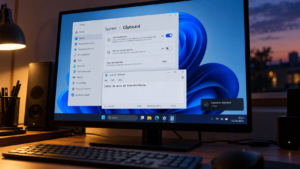
imagem feita por fabricadebugs.com – todos os direitos reservados.
Recupere a cópia com um teste que explique a falha
Quando a área de transferência não funciona, comece com texto simples, uma seleção confirmada e um destino editável. Compare menu e atalhos antes de alterar configurações.
Depois, investigue o formato, o aplicativo e o contexto em que a operação falha. Histórico, sincronização e redirecionamento remoto precisam de verificações próprias.
O resultado desejado é conseguir copiar um conteúdo novo e colá-lo no destino adequado de forma consistente. Ao descobrir qual etapa interrompe a operação, você pode aplicar uma correção direcionada e preservar as configurações que já funcionam.