
Se vários executáveis legítimos apresentam o mesmo comportamento, a configuração de abertura merece investigação. Nesse cenário, baixar novamente cada programa pode não resolver, porque o Windows continua utilizando a mesma associação incorreta.
Este guia mostra como separar esses casos, consultar as associações pelo Prompt de Comando e reconhecer os limites de uma correção básica. Você também encontrará orientações para preservar seus dados, evitar alterações amplas no Registro e escolher uma recuperação adequada quando a execução de aplicativos estiver comprometida.
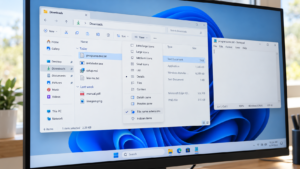
imagem feita por fabricadebugs.com – todos os direitos reservados.
Arquivos EXE abrem no Bloco de Notas: confirme a extensão completa
Abra o Explorador de Arquivos e ative a exibição das extensões. No Windows 11, procure Exibir, Mostrar e Extensões de nomes de arquivos. No Windows 10, a opção costuma aparecer na guia Exibir.
Depois, confira o nome completo do item. A última extensão ajuda o sistema a identificar o tipo esperado. Portanto, “programa.exe.txt” termina em TXT, enquanto “programa.exe” termina em EXE.
A explicação da Microsoft sobre extensões de arquivos apresenta essa diferença e orienta como visualizar as extensões.
Também abra as propriedades do arquivo para consultar o tipo indicado pelo Windows. Entretanto, use essa informação junto com o nome completo, porque uma associação alterada pode influenciar a descrição exibida.
Não transforme um documento em aplicativo apenas removendo “.txt”. Renomear muda o nome, mas não converte o conteúdo em um executável válido.
Se o download trouxe uma página ou um arquivo de texto no lugar do instalador, volte ao site oficial do desenvolvedor e confira o produto disponibilizado. Nesse caso, o problema pode estar no arquivo obtido, e não na associação de EXE.
Não salve alterações no conteúdo exibido como texto
Um executável contém dados que o Bloco de Notas não apresenta como um documento comum. Por isso, símbolos, caracteres estranhos e trechos aparentemente sem sentido podem aparecer ao abrir esse conteúdo como texto.
Feche a janela sem salvar. Alterar e gravar o arquivo por um editor de texto pode danificar seus dados.
Se você já salvou mudanças, preserve as informações necessárias sobre a origem e obtenha outra cópia pelo canal oficial. Depois, investigue a associação antes de tentar executar novamente.
Entretanto, não baixe repetidamente o mesmo instalador esperando que o comportamento mude sozinho. Se arquivos EXE abrem no Bloco de Notas em todo o sistema, a nova cópia pode seguir a mesma regra de abertura.
Também não use caracteres legíveis dentro do arquivo para concluir que ele é seguro ou legítimo. A análise da procedência precisa considerar o desenvolvedor, o endereço de download e as informações do produto.
Essa etapa preserva o arquivo durante o diagnóstico e evita acrescentar corrupção ao problema de abertura.
Descubra se o problema afeta um arquivo, um atalho ou vários programas
Compare o comportamento com outro aplicativo conhecido que já estava instalado. Não execute arquivos desconhecidos apenas para testar a associação.
Se o programa instalado funciona, mas um download específico abre como texto, investigue primeiro esse arquivo. Confira extensão, origem e integridade do download.
Se somente um atalho apresenta a falha, abra suas propriedades e examine o destino. Ele pode apontar para o Bloco de Notas seguido do caminho do arquivo.
Depois, localize o executável original pelo Explorador, quando isso for possível, e compare a abertura. Não modifique atalhos do sistema sem confirmar a referência correta.
Quando vários arquivos EXE abrem no Bloco de Notas, a hipótese de associação incorreta ganha relevância. Entretanto, ainda é necessário consultar a configuração antes de aplicar mudanças.
Anote também quando a falha começou. Uma escolha em “Abrir com”, uma ferramenta de personalização ou outra alteração recente pode ajudar a localizar a origem.
Escolha o diagnóstico pelo comportamento observado
A tabela abaixo organiza situações diferentes. Use cada hipótese como ponto de partida, sem considerar o sintoma uma confirmação automática.
| Situação | O que investigar | Primeira ação |
|---|---|---|
| O nome termina em .exe.txt. | Tipo real e origem do download. | Confira a extensão completa e a página oficial do produto. |
| Apenas um atalho abre o Bloco de Notas. | Destino do atalho. | Compare com o executável original. |
| Vários executáveis legítimos abrem como texto. | Associação de EXE e comando de abertura. | Consulte assoc e ftype no Prompt de Comando. |
| Uma conta do Windows apresenta a falha e outra não. | Configuração específica do usuário. | Registre a diferença antes de alterar associações gerais. |
| Aparece uma mensagem de bloqueio de segurança. | Regra de proteção ou procedência do aplicativo. | Consulte a mensagem completa; ela não equivale a abertura no Bloco de Notas. |
| O Prompt e outras ferramentas também não iniciam. | Comprometimento mais amplo da execução. | Considere recuperação documentada ou suporte técnico. |
Essa classificação evita tratar download incorreto, atalho alterado e associação do sistema como se fossem a mesma falha.
Entenda o que assoc e ftype mostram
O Windows utiliza associações para relacionar extensões a tipos de arquivo e comandos de abertura. O comando assoc permite consultar a relação de uma extensão. Já ftype permite consultar o comando associado a um tipo.
Para executáveis, duas consultas básicas ajudam a examinar essa configuração:
assoc .exe
ftype exefile
Digite cada linha separadamente no Prompt de Comando. Sem um sinal de igualdade acompanhado de um novo valor, essas consultas não solicitam a alteração apresentada nas etapas seguintes.
A documentação de assoc informa que o comando pertence ao cmd.exe. Portanto, não o digite diretamente no PowerShell esperando o mesmo comportamento.
A documentação de ftype explica a consulta e a definição dos comandos de abertura.
Quando arquivos EXE abrem no Bloco de Notas, essas informações oferecem uma comparação inicial. Entretanto, elas não representam uma auditoria completa de todas as preferências e substituições que podem existir no perfil do usuário.
Abra o Prompt de Comando pelo caminho disponível
Procure “Prompt de Comando” no menu Iniciar. Se ele abrir normalmente, comece pelas consultas sem alterar valores.
Quando precisar aplicar uma mudança na associação, utilize a opção de executar como administrador e confirme a solicitação do Windows. Se você não possui autorização administrativa, procure o responsável pelo computador.
Caso o menu Iniciar não ofereça uma abertura funcional, o Gerenciador de Tarefas pode disponibilizar “Executar nova tarefa”. Nesse campo, tente iniciar cmd.exe.
Entretanto, esse caminho não funciona em todos os cenários. Se a execução estiver comprometida de forma ampla, a tentativa também pode falhar.
Não renomeie ferramentas do sistema nem substitua executáveis para contornar o problema. Além disso, evite utilizar instruções antigas que mencionam componentes ausentes nas versões atuais do Windows.
Quando arquivos EXE abrem no Bloco de Notas e o Prompt não inicia, avance para uma opção de recuperação documentada. Repetir a mesma abertura por diferentes atalhos pode não esclarecer a causa.
Compare os resultados antes de aplicar a correção básica
Em uma associação convencional de executáveis, a consulta de EXE costuma indicar o tipo exefile. O comando de abertura desse tipo utiliza o próprio caminho do executável e preserva os argumentos recebidos.
Os resultados esperados nessa configuração são:
.exe=exefile
exefile="%1" %*
Se a saída apresentar o Bloco de Notas ou outro aplicativo como responsável pela execução, registre o valor antes de alterar.
Entretanto, se os dois resultados já correspondem ao esperado, não conclua que o problema está resolvido. Uma substituição específica do usuário, um atalho ou outra configuração pode continuar interferindo.
Também não repita mudanças que já estão corretas esperando que isso elimine toda preferência existente. Nesse cenário, a investigação precisa examinar o contexto em que a abertura falha.
Quando arquivos EXE abrem no Bloco de Notas, a utilidade dessas consultas está justamente em separar uma associação básica incorreta de um caso que exige análise adicional.
Restaure a associação básica quando os valores estiverem incorretos
Se você confirmou que o arquivo é um EXE legítimo e encontrou a associação básica alterada, os comandos abaixo podem restaurar essa parte da configuração.
No Prompt de Comando com permissão administrativa, digite uma linha por vez:
assoc .exe=exefile
ftype exefile="%1" %*
O primeiro comando relaciona a extensão EXE ao tipo exefile. O segundo define a abertura pelo próprio executável.
Use aspas retas exatamente como aparecem no exemplo. Além disso, mantenha os símbolos de porcentagem e o asterisco. Não substitua %1 pelo nome de um programa.
Essas linhas destinam-se à digitação direta no Prompt. Não transforme o exemplo em um arquivo de lote sem compreender as regras de expansão de variáveis desse formato.
Depois, execute novamente as duas consultas para conferir o resultado. Em seguida, teste um aplicativo conhecido e reinicie o computador quando puder encerrar suas atividades normalmente.
Se arquivos EXE abrem no Bloco de Notas mesmo com os valores corrigidos, pare de repetir os comandos. A configuração restante precisa de um diagnóstico específico.
Uma preferência do usuário pode continuar interferindo
As consultas básicas não mostram necessariamente toda a configuração efetiva de abertura. O Windows pode manter informações específicas de associação no perfil do usuário.
Por isso, um resultado correto em assoc e ftype não garante que todas as substituições foram eliminadas.
Se outra conta já existente abre os mesmos aplicativos normalmente, registre essa diferença. Ela ajuda a investigar o perfil afetado, embora não identifique sozinha a entrada responsável.
Evite apagar árvores inteiras do Registro para remover uma preferência. Uma instrução precisa indicar a chave exata, a finalidade da alteração e o procedimento de recuperação.
Também não use a redefinição geral de aplicativos padrão como promessa de correção para EXE. O resultado depende da configuração envolvida, e essa ação pode modificar associações de documentos que já funcionam.
Quando arquivos EXE abrem no Bloco de Notas apesar da associação convencional, o próximo passo deve preservar essa evidência e investigar o contexto do usuário. A edição do Registro exige mais precisão do que uma tentativa genérica.
Não confunda reparo de arquivos do Windows com reparo de associação
Ferramentas de verificação do sistema podem ajudar quando existem componentes danificados. Entretanto, elas não substituem automaticamente uma investigação de associação de arquivos.
Uma preferência incorreta pode continuar existindo mesmo que os arquivos do Windows estejam íntegros. Portanto, o fato de um verificador não encontrar corrupção não contradiz o sintoma observado.
Da mesma forma, encontrar um problema de sistema não prova que ele explica a abertura no Bloco de Notas.
Use reparos mais amplos quando houver evidências adicionais ou uma orientação do suporte. Registre os resultados e compare a execução depois do procedimento.
Se somente um instalador apresenta erro, também não trate isso como falha geral do Windows. O arquivo pode estar incompleto, ser incompatível ou não corresponder ao produto esperado.
Separar essas hipóteses mantém o diagnóstico concentrado. Assim, você evita executar uma sequência extensa de reparos sem saber qual parte pretende corrigir.
Investigue alterações recentes e verifique a segurança
Uma associação pode mudar depois de uma escolha em “Abrir com”, de uma ferramenta de personalização ou de outra intervenção. Entretanto, se a alteração ocorreu sem explicação, vale verificar o contexto de segurança.
Consulte a Segurança do Windows e examine eventos relevantes. Depois, utilize uma verificação apropriada quando houver sinais de atividade suspeita.
Isso não significa que todo caso envolve malware. Uma configuração manual incorreta também pode produzir o comportamento.
Se arquivos EXE abrem no Bloco de Notas novamente depois da correção, anote quando isso acontece. A recorrência sugere procurar um processo que volta a alterar a configuração.
Evite baixar “corretores de EXE” de origem desconhecida. Eles podem aplicar várias mudanças sem explicar o que modificam, além de dificultar a comparação dos resultados.
Para localizar o responsável, registre programas instalados recentemente, ferramentas de associação e alterações feitas antes da falha. Essa informação ajuda mais do que atribuir o problema automaticamente a um vírus.
Restauração do Sistema pode ajudar quando existe um ponto adequado
Se a falha começou após uma mudança identificável e existe um ponto de restauração anterior, a Restauração do Sistema pode ser uma opção.
Antes de confirmar, consulte quais programas serão afetados e preserve seus arquivos importantes. Embora o recurso trate de alterações do sistema, ele não substitui um backup dos seus dados.
A página oficial de opções de recuperação do Windows ajuda a escolher o procedimento conforme o cenário.
Também diferencie restauração de ponto, redefinição do computador e reinstalação. Essas opções têm alcances diferentes e não devem ser tratadas como equivalentes.
Se o Windows não permite abrir as ferramentas necessárias, o ambiente de recuperação pode oferecer caminhos documentados. Entretanto, não execute comandos destinados à sessão normal como se eles alterassem automaticamente a instalação offline.
Quando arquivos EXE abrem no Bloco de Notas e várias ferramentas estão inacessíveis, escolha a recuperação com base nas orientações oficiais para a versão instalada.
Confirme a execução sem testar arquivos desconhecidos
Depois de aplicar uma correção, teste um aplicativo instalado e confiável. Em seguida, confira o instalador legítimo que apresentou o problema inicialmente.
Observe se o programa executa, se a associação continua correta após reiniciar e se os atalhos também funcionam.
Se o executável abre normalmente, mas um atalho ainda chama o Bloco de Notas, corrija o atalho pelo procedimento do aplicativo. Não altere novamente toda a associação por causa dessa diferença.
Já uma mensagem de bloqueio ou incompatibilidade exige outro diagnóstico. Ela demonstra um comportamento diferente de apresentar o arquivo como texto.
Para outras falhas de execução, consulte a categoria Problemas no Windows do Fábrica de Bugs. Mantenha registrado qual sintoma desapareceu e qual continua.
Se precisar de atendimento, informe a extensão real, os resultados das consultas, as contas afetadas e as alterações recentes. Isso permite investigar a configuração restante sem repetir procedimentos que você já concluiu.

imagem feita por fabricadebugs.com – todos os direitos reservados.
Faça o Windows voltar a executar o aplicativo correto
Quando arquivos EXE abrem no Bloco de Notas, comece pela extensão completa e pelo alcance da falha. Um arquivo de texto com nome parecido, um atalho alterado e uma associação incorreta exigem respostas diferentes.
Depois, consulte a relação de EXE e o comando de abertura. Se encontrar os valores básicos alterados, restaure essa configuração e teste. Caso eles já estejam corretos, investigue as substituições do usuário e a origem da recorrência.
O resultado esperado é o aplicativo iniciar normalmente, inclusive após uma nova sessão do Windows. Ao preservar os arquivos e modificar apenas a configuração identificada, você recupera a execução sem depender de downloads repetidos ou alterações amplas que escondem a causa original.