
Este guia apresenta testes para separar essas condições. Você aprenderá a identificar em qual etapa a conexão falha e a escolher ajustes proporcionais ao resultado, sem redefinir toda a rede antes de entender o problema.
Confirme que o celular está realmente usando Wi-Fi
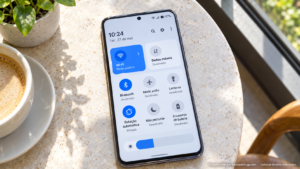
Antes de considerar o celular uma referência, abra suas configurações e confira o nome da rede conectada. Depois, desative temporariamente os dados móveis e carregue um conteúdo novo.
Essa comparação impede que o acesso da operadora esconda uma falha do Wi-Fi. Algumas páginas ou aplicativos também podem mostrar informações já armazenadas, por isso escolha uma ação que exija conexão atual.
Se o celular deixa de navegar sem dados móveis, a investigação muda: você ainda não confirmou que aquela rede oferece internet corretamente.
Após o teste, restaure sua preferência. O Google apresenta a comparação entre Wi-Fi e dados móveis em suas orientações sobre problemas de conexão em dispositivos Android. Use o resultado para estabelecer uma referência antes de modificar o computador.
Separe rede ausente, conexão recusada e falta de internet
Observe o que o PC mostra. Se o nome da rede não aparece, investigue visibilidade, sinal e compatibilidade. Se aparece, mas a conexão é recusada, confira autenticação e perfil.
Quando o computador conecta e informa ausência de internet, examine a configuração recebida e o acesso externo. Essa etapa é diferente da associação ao Wi-Fi.
Também existe o caso em que apenas um aplicativo falha. Se outros programas utilizam a internet normalmente, concentre a análise na função afetada.
Anote a mensagem exata e o momento em que surge. “Não conecta” pode descrever várias etapas. Uma classificação precisa evita aplicar comandos de DNS quando o adaptador sequer encontra a rede.
Compare o nome da rede e a conexão de cada aparelho
Confira o nome completo apresentado no celular e no Windows. Redes com nomes parecidos podem utilizar roteadores, bandas ou políticas diferentes.
Em ambientes com extensores, o celular pode estar próximo de um ponto de acesso enquanto o computador alcança outro. Mesmo nomes iguais não demonstram que as condições de sinal sejam equivalentes.
Registre também onde cada aparelho está durante o teste. Um celular usado perto do roteador não oferece uma comparação justa com um desktop distante, atrás de móveis.
Depois, procure colocar os dispositivos em condições semelhantes quando possível. Essa organização ajuda a distinguir capacidade da rede de características locais, sem concluir que o computador está defeituoso apenas porque outro aparelho navega.
Confira se o PC possui um adaptador Wi-Fi ativo
Nem todo desktop oferece conexão sem fio integrada. Se você utiliza um adaptador USB ou uma placa adicional, confirme o modelo e a instalação.
No Windows, abra as configurações de rede e veja se a opção Wi-Fi está disponível. Confira também o modo avião e eventuais controles físicos do notebook.
Em seguida, consulte o Gerenciador de Dispositivos e procure o adaptador sem fio. Um aviso de erro ou um dispositivo desconhecido merece atenção.
Registre o código apresentado antes de tentar reinstalar. A Microsoft orienta verificar reconhecimento e driver no guia de problemas de conexão Wi-Fi no Windows. A ausência da opção pode envolver hardware, driver ou configuração, e não necessariamente o roteador.
Quando a rede não aparece, compare bandas e suporte
Um adaptador pode oferecer suporte diferente daquele disponível no celular. Confira no fabricante se ele utiliza 2,4 GHz, 5 GHz ou outras bandas pertinentes ao equipamento.
Não interprete a ausência de uma rede de 5 GHz como prova de falha se o adaptador trabalha somente em 2,4 GHz. Nesse caso, a diferença pode ser de capacidade.
Se o roteador oferece nomes separados, compare a rede compatível. Mantenha suas configurações documentadas e evite alterar todos os modos sem registro.
Também considere canal e região de operação, conforme as especificações oficiais. Atualizar o driver pode ajudar em problemas de compatibilidade documentados, mas não acrescenta uma banda que o hardware não oferece. Identifique o modelo antes de escolher o ajuste.
Verifique antenas e condições de sinal
Em desktops com antenas externas, confirme se elas estão conectadas conforme o manual. Uma placa reconhecida pelo Windows pode apresentar recepção ruim se a instalação estiver incompleta.
Nos adaptadores USB, compare uma posição menos obstruída, seguindo as orientações do fabricante. Evite manter o receptor pressionado entre objetos ou atrás de uma estrutura que dificulte a recepção.
Depois, teste perto do roteador quando possível. Se a rede aparece ou passa a conectar nessa condição, você identificou uma relação com localização e sinal.
Esse resultado não comprova uma única causa. Antena, distância e ambiente podem participar. Registre a posição que funciona antes de comprar um novo adaptador ou modificar a rede inteira.
Se a rede aparece, confira senha e perfil salvo
Digite a senha com atenção a maiúsculas, símbolos e layout do teclado. Não presuma que a credencial salva no computador continua atual após uma mudança no roteador.
Se o perfil parece desatualizado, use a opção de esquecer a rede nas configurações do Windows. Antes, confirme que você possui a senha ou o método necessário para conectar novamente.
Depois, selecione a rede e refaça a conexão. A Microsoft apresenta o procedimento básico na página sobre conexão a uma rede Wi-Fi.
Em redes corporativas ou de estudo, a autenticação pode exigir credenciais e certificados específicos. Não trate esse ambiente como um Wi-Fi doméstico com senha simples. Consulte as instruções do responsável para o computador utilizado.
WPA3 e outros requisitos podem diferir entre os dispositivos
Um celular recente pode atender a um modo de segurança que um adaptador antigo ou seu driver não suporta. Por isso, confira o padrão utilizado pela rede e a compatibilidade do computador.
A Intel documenta requisitos na página sobre suporte a WPA3 em adaptadores sem fio. Utilize a referência correspondente ao modelo instalado.
Se você administra o roteador, consulte opções compatíveis documentadas, como um modo de transição apropriado, quando disponível. Preserve o estado anterior e considere os demais dispositivos.
Evite remover a senha ou adotar protocolos antigos apenas para testar. Uma comparação com outra rede protegida e compatível oferece uma referência mais adequada. O objetivo é identificar a exigência que o PC não atende, mantendo uma configuração de segurança coerente.
Teste o PC em outra rede conhecida
Quando possível, conecte o computador a outra rede autorizada ou a um compartilhamento temporário do celular. Confira se a configuração desse compartilhamento é compatível com o adaptador.
Se o PC conecta e navega, você confirmou que ele consegue utilizar Wi-Fi naquela condição. Isso direciona a análise para diferenças da primeira rede.
Se também falha, examine adaptador, driver e configurações locais. Entretanto, confirme que o segundo acesso estava funcional antes de interpretar.
Esse teste é mais informativo quando você mantém o mesmo computador e modifica somente a rede. Registre se a falha ocorre na busca, na autenticação ou no acesso à internet. Não basta anotar apenas que a tentativa não funcionou.
Quando conecta sem internet, confira a configuração recebida
Se o Windows estabelece a conexão, abra o Prompt de Comando e execute:
ipconfigProcure a interface Wi-Fi utilizada e observe endereço IPv4 e gateway. Não confunda adaptadores virtuais ou conexões de VPN com a interface física.
Um endereço IPv4 iniciado por 169.254 pode indicar que a interface não recebeu uma configuração IPv4 utilizável por DHCP. Entretanto, esse dado não descreve sozinho o funcionamento de IPv6 ou todas as condições da rede.
Se você não utiliza configuração manual, confira se o adaptador está preparado para receber os parâmetros automaticamente. Em ambientes administrados, preserve as orientações existentes. Não copie o endereço do celular para o PC: dois aparelhos com o mesmo endereço podem criar conflito.
Compare acesso ao roteador e acesso externo
Quando você conhece o gateway da sua rede, pode utilizá-lo como referência para um teste de comunicação. Entretanto, o equipamento pode não responder a todos os tipos de consulta.
Uma resposta confirma uma comunicação específica naquele momento. A ausência de resposta, sozinha, não comprova defeito no Wi-Fi.
Compare também um site novo e um segundo aplicativo. Se somente o navegador falha, revise seu ambiente antes de concluir que o computador está sem internet.
Evite executar uma sequência de comandos de redefinição sem saber o que cada um testa. Primeiro, identifique se a associação funciona, se há configuração de rede e se a falha afeta todos os acessos. Essa ordem delimita o problema.
Revise VPN, proxy e configurações específicas do PC
O celular e o computador podem utilizar caminhos diferentes por causa de VPN, proxy ou ferramentas de segurança. Se o PC recebe a configuração, mas não navega, confira esses recursos.
Em um ambiente pessoal, compare temporariamente sem a ferramenta, quando apropriado, e restaure depois. Observe se o resultado acompanha sua ativação.
Não desligue toda a proteção do computador como solução permanente. Procure regras e avisos relacionados ao acesso afetado.
Se o equipamento pertence a uma organização, encaminhe a condição ao suporte. Uma configuração administrada pode exigir um método específico de conexão. Alterar preferências por tentativa pode afastar o computador do ambiente previsto sem resolver a causa.
Confira bloqueios e autorizações por dispositivo
Redes podem aplicar permissões diferentes a cada aparelho. Um celular autorizado não comprova que o computador também esteja liberado.
Se você administra o roteador, confira listas de dispositivos, controles de acesso e preferências relacionadas ao PC. Registre as regras antes de mudar.
Endereços de hardware aleatórios também podem participar da identificação utilizada pela rede. Consulte a configuração do dispositivo e as orientações do responsável quando houver cadastro.
Evite copiar a identidade de outro aparelho para contornar uma restrição. O teste adequado verifica se o PC está autorizado e se seus dados correspondem ao cadastro. Depois, repita a conexão conforme a organização prevista.
Atualize o driver sem perder uma alternativa de acesso
Se a evidência aponta para o adaptador, consulte o driver recomendado pelo fabricante do computador ou do componente. Registre a versão atual e o início do problema.
Antes de remover uma instalação, obtenha o pacote compatível e preserve uma forma de acesso. Você pode usar outro computador para baixar o arquivo ou uma conexão cabeada disponível.
Uma atualização pode corrigir compatibilidade ou falhas documentadas. Entretanto, não garante resolver uma rede configurada de maneira incompatível com o hardware.
Se o problema começou imediatamente após uma atualização, confira as opções oficiais de recuperação do driver. Faça a comparação e evite atualizadores genéricos que substituem vários componentes sem explicar qual mudança corresponde ao sintoma.
Use os resultados para escolher a próxima verificação
Organize os testes antes de realizar uma mudança ampla. A tabela abaixo ajuda a relacionar cada condição com uma investigação específica.
| Resultado observado | Próxima verificação |
|---|---|
| O celular só navega com dados móveis ativos. | Confirme o funcionamento real do acesso Wi-Fi. |
| O PC não mostra a rede, mas mostra outras. | Confira banda, canal, alcance e compatibilidade. |
| A rede aparece, mas a autenticação falha. | Revise senha, perfil e requisitos de segurança. |
| O PC conecta em outra rede. | Compare as condições e permissões da primeira. |
| O Wi-Fi conecta, mas não recebe configuração adequada. | Investigue parâmetros e serviço de configuração da rede. |
| A conexão funciona após remover uma VPN. | Revise a configuração e o suporte da ferramenta. |
Esses resultados orientam o próximo passo, mas não identificam automaticamente um componente defeituoso. Combine observações consistentes para reduzir as hipóteses.
Deixe a redefinição de rede para uma etapa fundamentada
O Windows oferece redefinição de rede, mas ela pode remover configurações e exigir reinstalação de clientes VPN ou componentes virtuais. Portanto, registre seu ambiente antes de utilizá-la.
Essa medida faz mais sentido quando as verificações anteriores apontam para uma condição local e não esclareceram o problema. Ela não acrescenta suporte a uma banda ausente nem corrige uma antena desconectada.
Se houver sinais de falha física, consulte também o artigo sobre diagnóstico de hardware com ferramentas gratuitas.
Depois de qualquer correção, reconecte e teste um conteúdo novo. Confirme o funcionamento após reiniciar o computador e registre a alteração que trouxe resultado. Assim, você evita manter mudanças desnecessárias e preserva uma referência para futuras ocorrências.
Faça a comparação mostrar onde o PC perde a conexão
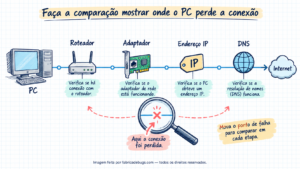
Quando o Wi-Fi funciona no celular, mas não no PC, a diferença entre os aparelhos é uma pista, não um diagnóstico completo. O celular precisa estar realmente no Wi-Fi, e a falha do computador precisa de uma etapa identificada.
Comparar rede, banda, autenticação e configuração recebida permite escolher uma medida proporcional. Um perfil antigo pede outra solução em relação a um adaptador incompatível ou a uma permissão por dispositivo.
Guarde a mensagem, o modelo do adaptador e os resultados em outra rede. Se precisar de suporte, essas informações ajudam a reproduzir o problema.
O objetivo é simples: o PC deve encontrar a rede compatível, estabelecer a conexão e utilizar os serviços necessários. Ao verificar cada etapa separadamente, você consegue recuperar o acesso sem depender de alterações aleatórias.