
Você estava no clutch mais importante da semana quando a tela travou, o ping disparou para 999 e o jogo te expulsou da partida. Não foi queda de energia, não foi o servidor — foi a sua conexão. Esse tipo de falha acontece com muito mais frequência do que deveria, e a causa raramente está onde a maioria das pessoas procura primeiro. Conexão caindo durante partidas tem causas bem mais específicas do que “só a internet ruim”, e vale investigar cada uma.
Depois de investigar dezenas de casos parecidos — e ter passado pela mesma frustração com um roteador que reiniciava sozinho nas piores horas — organizei aqui um guia passo a passo que cobre desde o diagnóstico mais básico até as configurações avançadas que a maioria ignora. Não existe bala de prata, mas existe uma ordem lógica de investigação que elimina o problema na maioria dos casos.
Por que a conexão cai especificamente durante partidas?
Jogos online são aplicações de rede exigentes de um jeito peculiar: eles trocam pacotes pequenos em altíssima frequência. Um jogo como Valorant ou CS2 envia e recebe dezenas de pacotes por segundo, e qualquer interrupção de 200 ms já é suficiente para causar rubber-banding ou desconexão.
O que torna a situação traiçoeira é que uma conexão pode parecer estável durante uma videochamada ou um streaming de 4K e ainda assim falhar miseravelmente em uma partida. Streaming tolera buffer; jogos não. Esse é o motivo pelo qual o seu YouTube funciona perfeitamente enquanto o jogo cai toda hora.
As causas mais comuns se dividem em três categorias:
- Instabilidade no roteador ou modem: superaquecimento, firmware desatualizado, tabela ARP lotada.
- Problemas na camada sem fio: interferência de canal, sinal fraco, QoS mal configurado.
- Gargalos externos: congestionamento no provedor, rotas ruins até o servidor do jogo, perda de pacotes fora da sua rede.
Identificar em qual camada está o problema determina completamente o que você precisa fazer — e evita que você troque equipamento sem necessidade. Um detalhe que muita gente negligencia: o horário das quedas é uma pista valiosa. Se a conexão cai apenas entre 20h e 23h, o padrão aponta para congestionamento no backbone do provedor, não para nada dentro da sua casa. Anote os horários das falhas antes de começar qualquer diagnóstico — isso acelera muito o processo de identificação.
Passo 1 — Isole se o problema é local ou do provedor
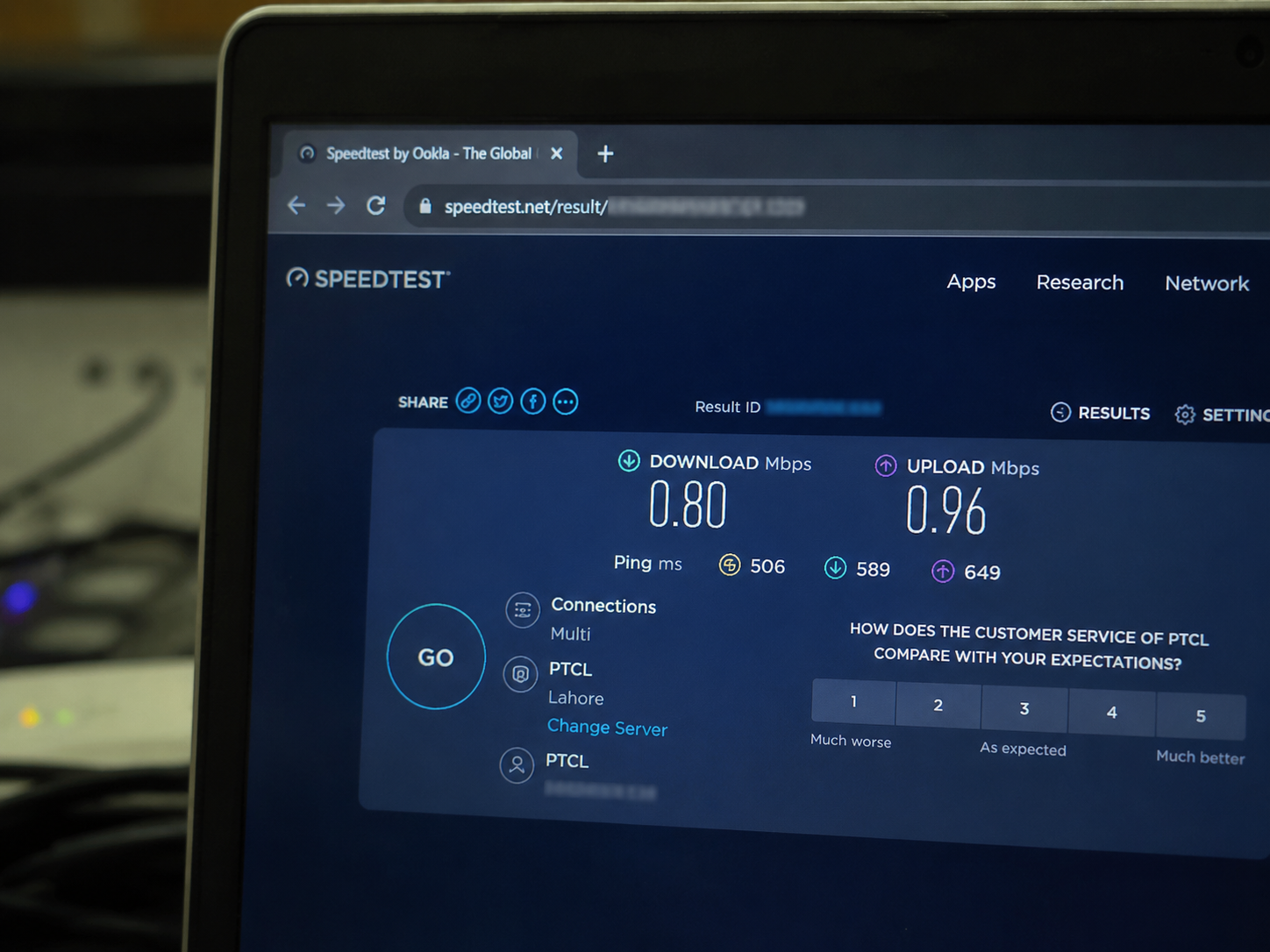
Antes de mexer em qualquer configuração, você precisa saber se a falha está dentro ou fora da sua casa. Essa distinção poupa horas de trabalho desnecessário.
Abra o Prompt de Comando no Windows e rode o seguinte comando durante uma sessão de jogo (ou logo após a queda):
- ping -t 8.8.8.8 — mantém o ping ativo para o servidor DNS do Google. Observe se há timeouts (resposta “Esgotado”) ou variações bruscas de latência.
- tracert 8.8.8.8 — mostra cada salto entre sua máquina e o destino. Latência alta num salto próximo ao seu IP indica problema local; latência alta nos saltos finais indica problema no provedor ou na rota.
Ferramentas como o WinMTR combinam os dois em uma interface visual e são ideais para capturar quedas intermitentes ao longo de 10 a 15 minutos. Se você identificar perda de pacotes acima de 2% nos primeiros dois ou três saltos, o problema está na sua rede local. Se a perda aparecer somente nos saltos do provedor para frente, o caminho é ligar para o suporte técnico com o relatório em mãos — dados concretos aceleram muito o atendimento.
Também vale testar com o computador conectado diretamente ao modem por cabo, sem roteador no meio. Se a conexão estabilizar, o roteador é o culpado.
Passo 2 — Verifique e estabilize o roteador
O roteador é o ponto mais negligenciado em troubleshooting de games. Muitos aparelhos funcionam por anos sem um reinício sequer, acumulando tabelas de conexão cheias e memória fragmentada. Alguns fabricantes recomendam reinicializações semanais em ambientes de uso intenso.
Comece pelos básicos:
- Reinicie o roteador e o modem com um intervalo de 30 segundos entre os dois.
- Verifique a temperatura física do aparelho — roteadores que superaquecem começam a derrubar conexões de forma intermitente. Se ele está quente ao toque, melhore a ventilação ao redor.
- Acesse o painel de administração (geralmente 192.168.0.1 ou 192.168.1.1) e confira se há atualização de firmware disponível. Fabricantes como TP-Link, Asus e Intelbras lançam correções regularmente para bugs de estabilidade.
Se você suspeita que o roteador reinicia sozinho durante o jogo, o artigo sobre roteador reiniciando sozinho cobre as causas específicas desse comportamento com mais profundidade.
Outro ponto crítico: verifique quantos dispositivos estão conectados simultaneamente. Um roteador de entrada com 15 dispositivos ativos — smart TVs, celulares, câmeras de segurança — vai disputar recursos com o seu PC enquanto você joga. Desconecte o que não está em uso e observe se a estabilidade melhora.
Roteadores mais antigos também costumam apresentar degradação na tabela NAT ao longo do tempo. Sessões longas de jogos com muitas conexões UDP abertas podem saturar essa tabela em equipamentos de menor capacidade, resultando em quedas que parecem aleatórias mas têm um padrão de tempo de uso. Nesses casos, o reinício resolve temporariamente, mas o indicado é avaliar a troca por um modelo com maior capacidade de processamento de pacotes.
Passo 3 — Cabo ou Wi-Fi: a escolha que mais impacta
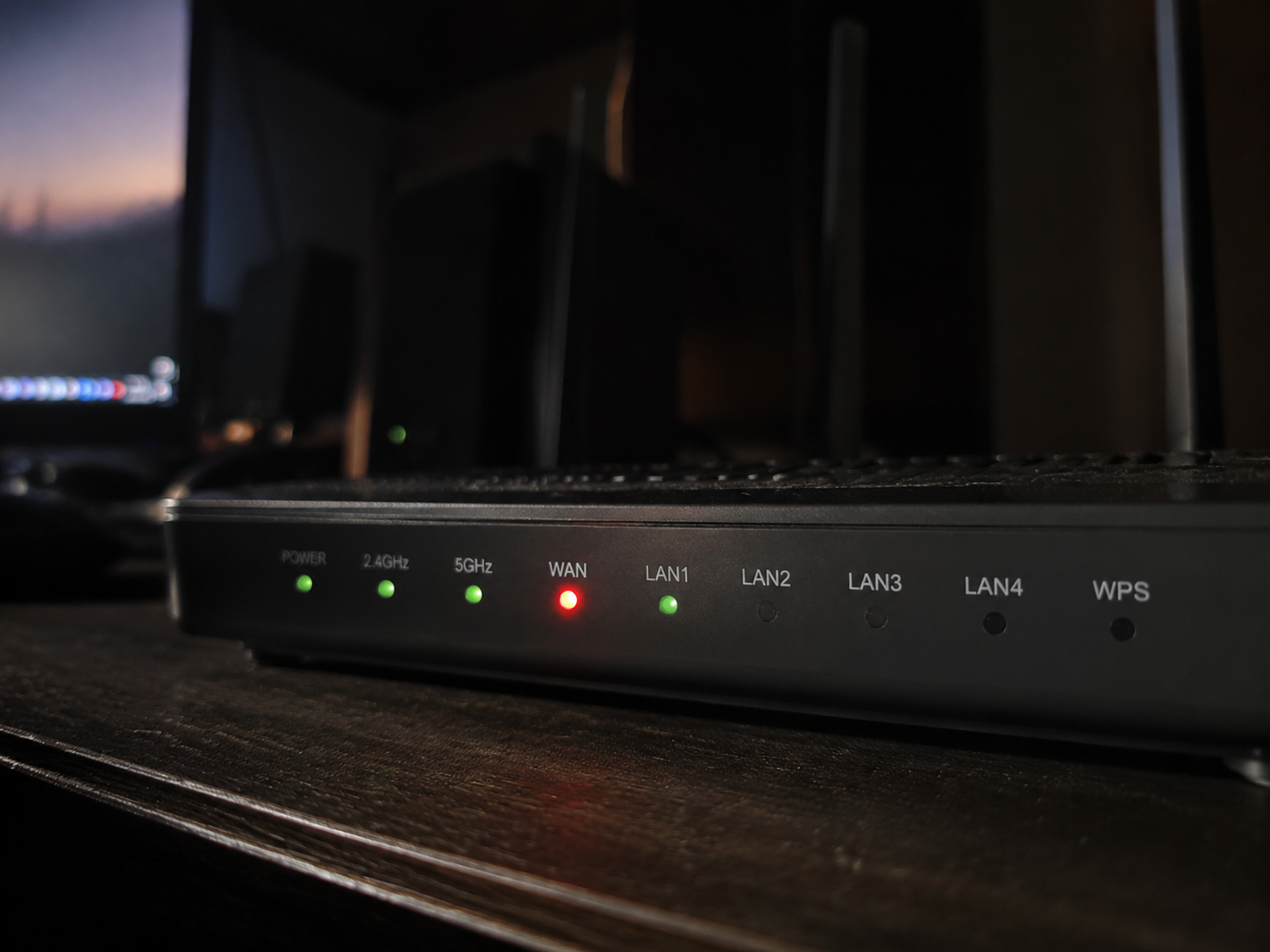
Wi-Fi é conveniente, mas é inerentemente instável para jogos competitivos. Ondas de rádio sofrem interferência de fornos de micro-ondas, roteadores vizinhos, paredes de concreto e até a movimentação de pessoas no ambiente. Uma conexão cabeada elimina todas essas variáveis de uma vez.
Se trocar para cabo não é viável, pelo menos otimize o Wi-Fi:
- Use a faixa de 5 GHz em vez de 2,4 GHz. A faixa de 2,4 GHz é compartilhada com dezenas de outros dispositivos e redes vizinhas. A faixa de 5 GHz tem mais canais disponíveis e sofre muito menos interferência, embora alcance menos distância.
- Mude o canal do Wi-Fi manualmente. Use um aplicativo como WiFi Analyzer para identificar os canais menos congestionados na sua região e configure o roteador para usar um deles.
- Posicione o roteador de forma estratégica. Quanto mais próximo e com menos obstáculos entre o roteador e o PC gamer, melhor o sinal e menor a variação de latência.
Se a distância é o problema, vale considerar um sistema mesh ou um repetidor de sinal antes de qualquer upgrade de hardware. O guia sobre como ampliar o sinal Wi-Fi em casa compara as opções disponíveis e ajuda a escolher a mais adequada para o seu caso.
Passo 4 — Configure QoS e prioridade de rede no Windows
QoS (Quality of Service) é um recurso presente na maioria dos roteadores modernos que permite definir quais dispositivos ou tipos de tráfego têm prioridade na fila de envio de pacotes. Quando um familiar está baixando arquivos pesados enquanto você joga, o QoS garante que os pacotes do jogo passem primeiro.
Para configurar no roteador, acesse o painel administrativo e procure por “QoS”, “Prioridade de Banda” ou “Controle de Largura de Banda”. A interface varia por fabricante, mas o princípio é o mesmo: adicione o MAC address ou o IP do seu PC e defina prioridade máxima.
No Windows, há uma configuração menos conhecida que reserva 20% da banda para serviços do sistema operacional por padrão — e isso pode ser desativado:
- Pressione Win + R e digite gpedit.msc.
- Navegue até Configuração do Computador → Modelos Administrativos → Rede → Agendador de Pacotes QoS.
- Abra “Limitar largura de banda reservável” e defina como 0%.
Além disso, no Gerenciador de Tarefas, verifique se algum processo está consumindo banda em segundo plano durante as partidas. Windows Update, OneDrive e backups automáticos são os suspeitos mais comuns. Se o consumo de memória também estiver alto, vale conferir o artigo sobre Windows 11 consumindo muita RAM para liberar recursos adicionais.
Passo 5 — DNS, driver de rede e configurações avançadas
DNS lento ou instável pode causar desconexões no início de uma partida ou travamentos durante a fase de matchmaking — quando o jogo precisa resolver endereços para conectar você ao servidor. Trocar para um DNS público como o 1.1.1.1 (Cloudflare) ou o 8.8.8.8 (Google) costuma melhorar a resolução e a estabilidade.
Para trocar no Windows: Painel de Controle → Central de Rede → Alterar configurações do adaptador → clique com botão direito na sua conexão → Propriedades → IPv4 → configurar os servidores DNS preferido e alternativo manualmente. Se quiser entender melhor como o DNS afeta a conexão, o artigo sobre DNS com erro ou lento detalha o diagnóstico completo.
O driver da placa de rede também é frequentemente ignorado. Um driver desatualizado pode apresentar comportamento errático sob carga elevada. Acesse o site do fabricante da sua placa-mãe ou da placa de rede e baixe a versão mais recente — não confie apenas no Windows Update para esse tipo de atualização.
Por fim, no painel de propriedades do adaptador de rede, desative as seguintes opções se estiverem disponíveis:
- Energy Efficient Ethernet (EEE): coloca a placa em modo de baixo consumo e pode causar microdropouts.
- Recepção de buffer de anel grande / Large Send Offload: em algumas placas, esses recursos causam latência adicional sob carga.
- Power Management — “Allow the computer to turn off this device to save power”: nas propriedades do adaptador no Gerenciador de Dispositivos, certifique-se de desmarcar essa opção.
Uma configuração adicional que vale explorar em placas Intel e Realtek é o Interrupt Moderation. Quando ativado, esse recurso agrupa interrupções para economizar CPU, mas introduz latência variável no processamento de pacotes. Para gaming competitivo, desativá-lo ou reduzir o nível de moderação pode diminuir o jitter perceptível durante partidas de alta intensidade.
Conexão Estável do Início ao Fim da Partida
A maioria das quedas de conexão durante partidas tem solução dentro da própria casa — sem precisar trocar provedor ou comprar equipamento novo. Comece sempre pelo diagnóstico: identifique se o problema é local ou externo antes de qualquer mudança. Depois siga a ordem do guia: roteador → tecnologia de rede → QoS → DNS e driver. Cada etapa elimina uma camada de suspeita e, na prática, a maioria dos casos se resolve até o terceiro passo. Se após tudo isso a instabilidade persistir apenas em horários específicos do dia, você tem dados suficientes para cobrar uma solução concreta do seu provedor.
Aplicar essas correções reduz bastante a chance de conexão caindo durante partidas voltar a acontecer.
FAQ
Por que minha internet cai só durante jogos online e não em outras situações?
Jogos online exigem troca contínua de pacotes em intervalos muito curtos, o que expõe qualquer instabilidade que streaming ou navegação normalmente toleram por buffer. Uma perda de 300 ms passa despercebida no YouTube, mas derruba você de uma partida.
Vale a pena contratar um plano de internet mais rápido para resolver o problema?
Velocidade raramente é o problema em quedas de conexão durante games. O que importa é estabilidade e latência. Um plano de 100 Mbps estável bate um plano de 500 Mbps instável em qualquer jogo online. Resolva a estabilidade primeiro antes de considerar upgrade de plano.
Qual a diferença entre perda de pacotes e ping alto?
Ping alto significa que os pacotes chegam ao destino, mas demoram mais do que deveriam. Perda de pacotes significa que alguns pacotes nunca chegam — e isso causa travamentos bruscos, rubber-banding e desconexões. Os dois problemas têm causas e soluções diferentes.
O cabo de rede faz diferença real no gaming?
Sim, de forma significativa. Conexão cabeada elimina interferência de sinal, variação de latência causada por obstáculos e congestionamento de canal de rádio. Em testes comparativos, a variação de ping (jitter) cai drasticamente ao sair do Wi-Fi para o cabo, mesmo que a latência média seja similar.
Como saber se o problema está no servidor do jogo e não na minha conexão?
Verifique a página oficial de status do jogo (a maioria dos estúdios mantém uma) e cruze com as ferramentas de diagnóstico como WinMTR. Se a perda de pacotes aparece apenas nos saltos finais do tracert, próximos ao IP do servidor, o problema está no lado da desenvolvedora ou nos servidores de borda — e não há muito o que fazer além de esperar ou trocar a região de jogo.
Reiniciar o roteador com frequência pode danificá-lo?
Não. Reinicializações periódicas fazem parte da manutenção normal do equipamento e não causam desgaste relevante. O que desgasta o roteador é calor excessivo e variações de tensão elétrica. Usar um filtro de linha com proteção contra surtos e garantir boa ventilação ao redor do aparelho contribui muito mais para a longevidade do que qualquer ciclo de reinicialização.